【使用说明】S1-文献罗盘使用说明
1. 登入系统
首次使用 ScienceOne 需要注册并登入您的个人账号。
1.1 访问门户
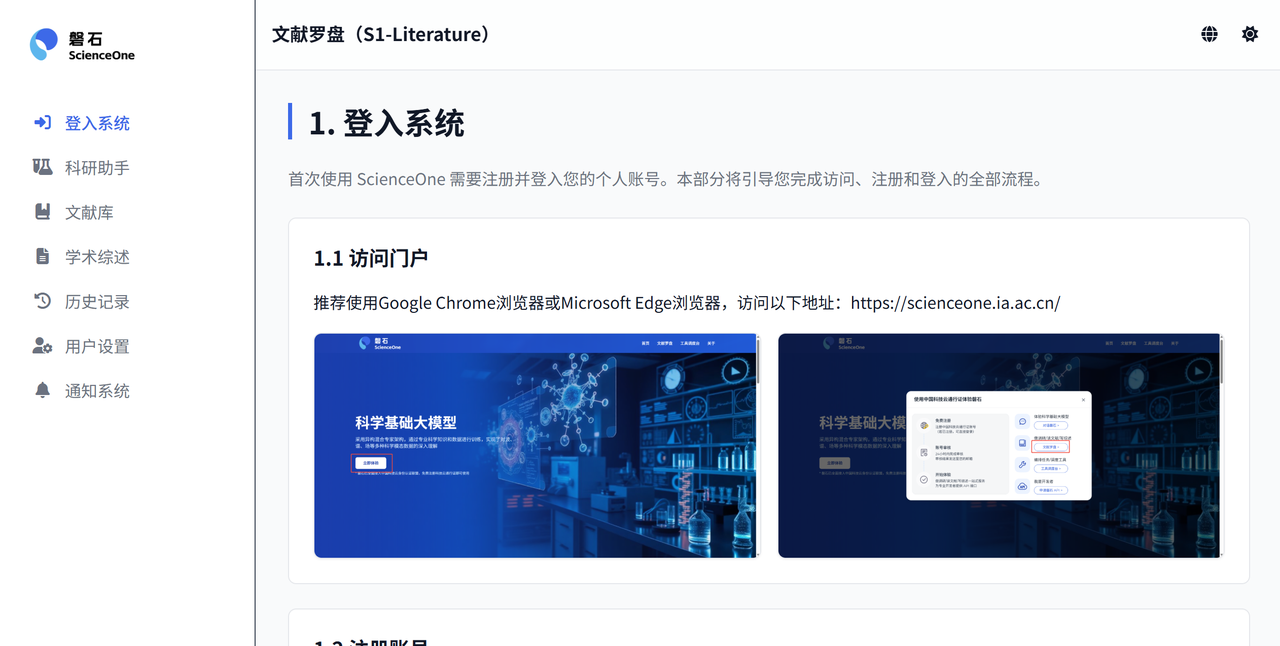
磐石官方地址:https://scienceone.ia.ac.cn/,推荐使用Google Chrome浏览器或Microsoft Edge浏览器。
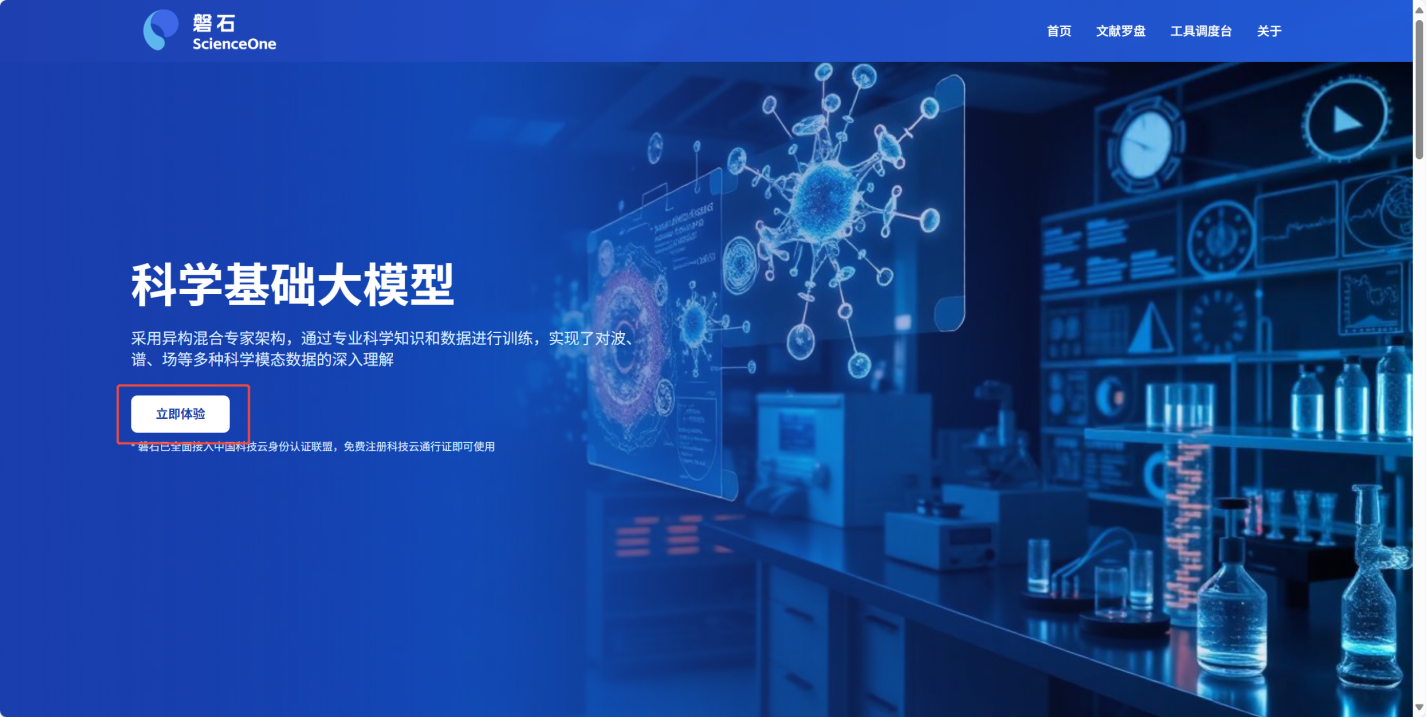
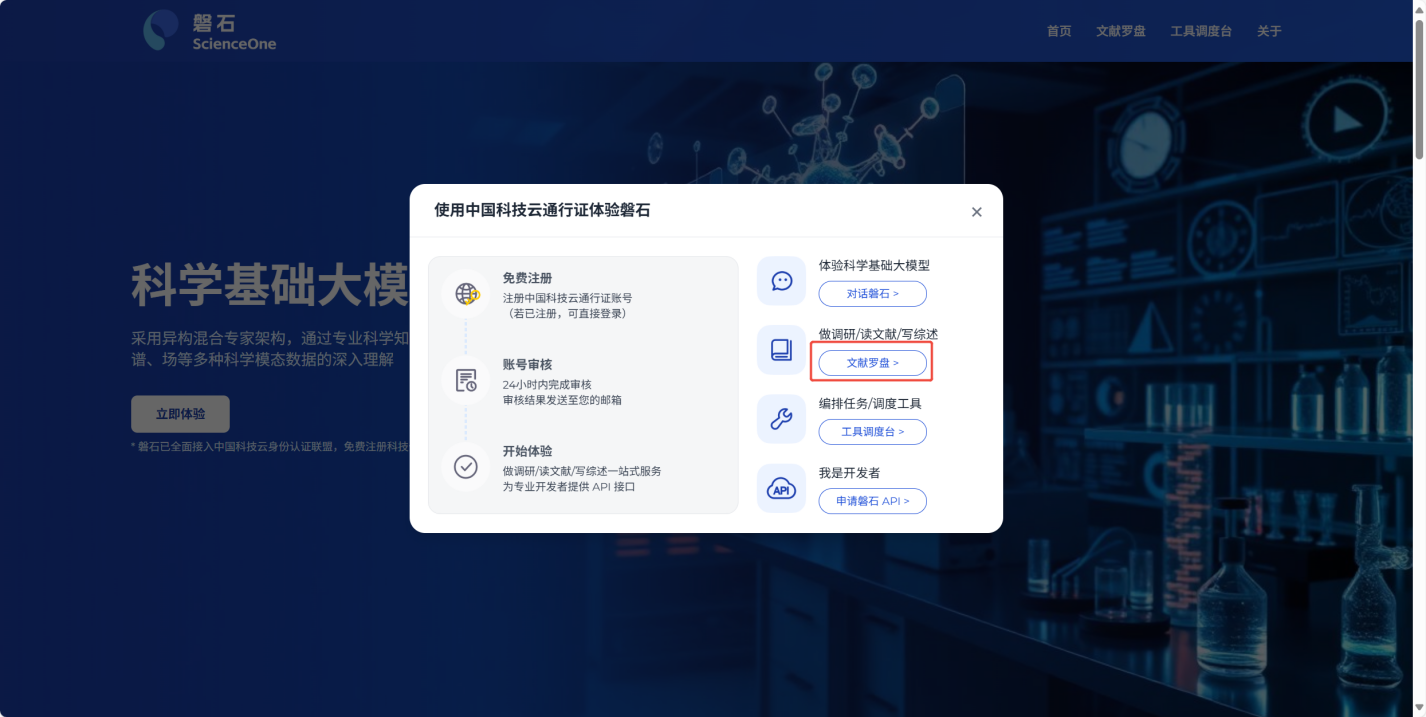
1.2 注册账号
首次进入“文献罗盘”时,需要您注册账号。支持邮箱、微信、中国科技云通行证等多种注册方式。
1.2.1 邮箱
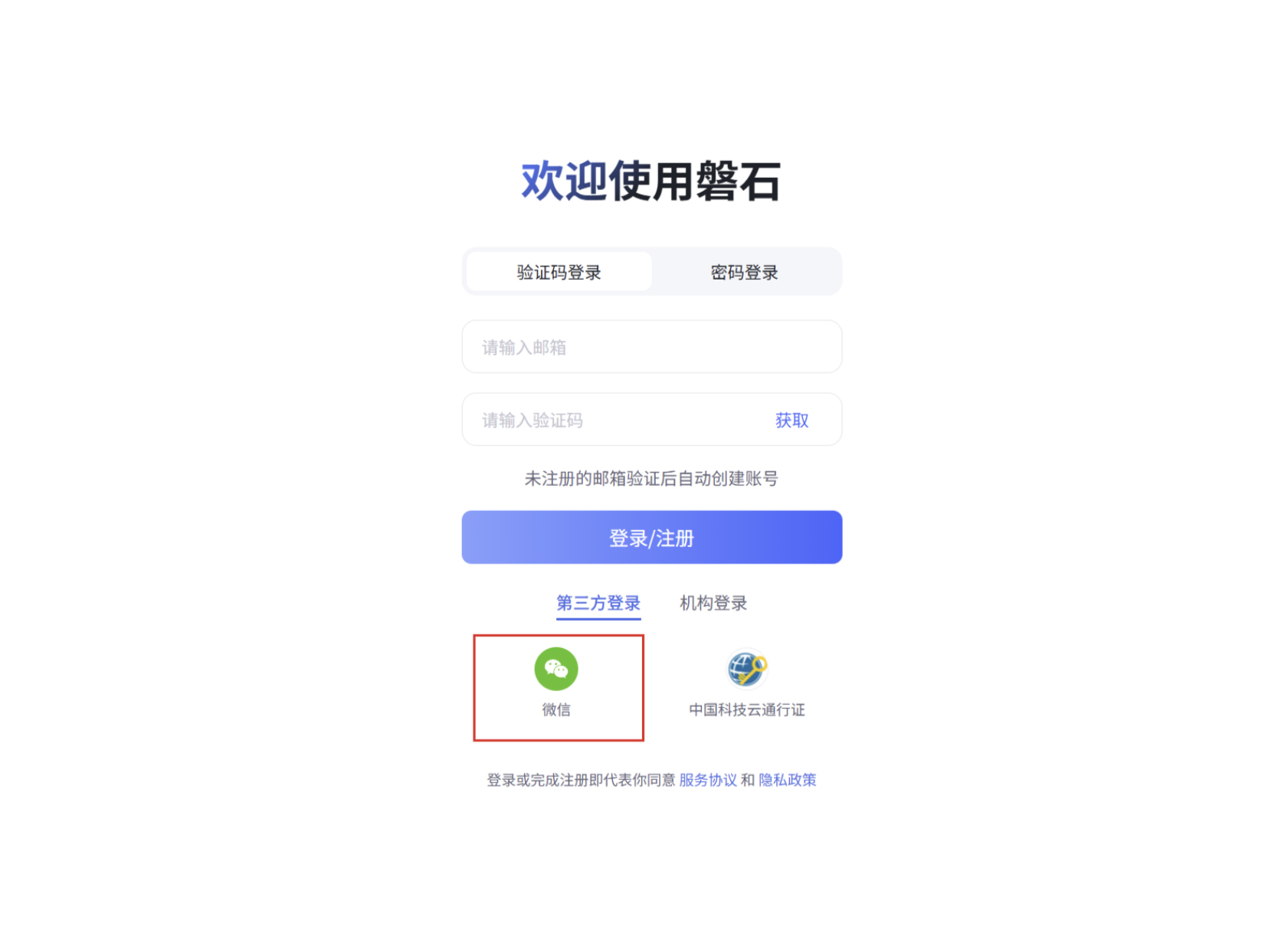
系统提供邮箱注册功能,在输入框输入邮箱地址,并点击“获取”按钮,即可获取邮箱验证码,输入正确匹配的邮箱和验证码,即可完成注册,并自动创建账号。
1.2.2 微信
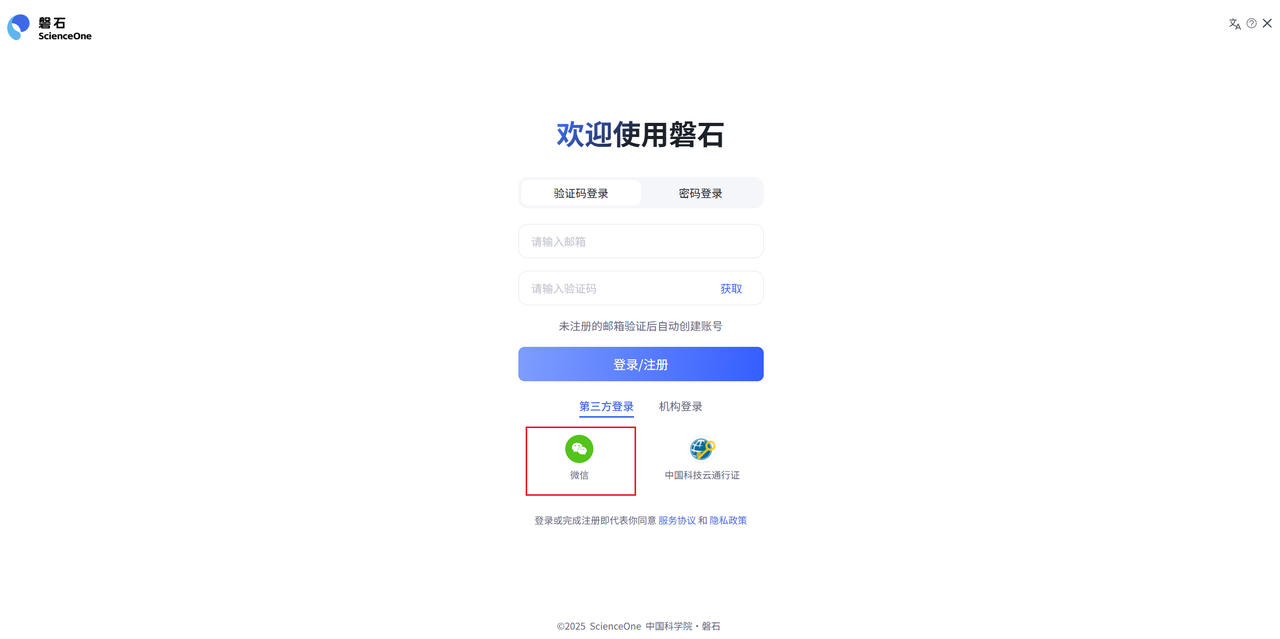
系统提供微信注册功能,点击下图所示的“微信”图标后,将跳转到微信扫一扫页面。扫码成功后,即可完成注册,并自动创建账号。
1.2.3 中国科技云注册
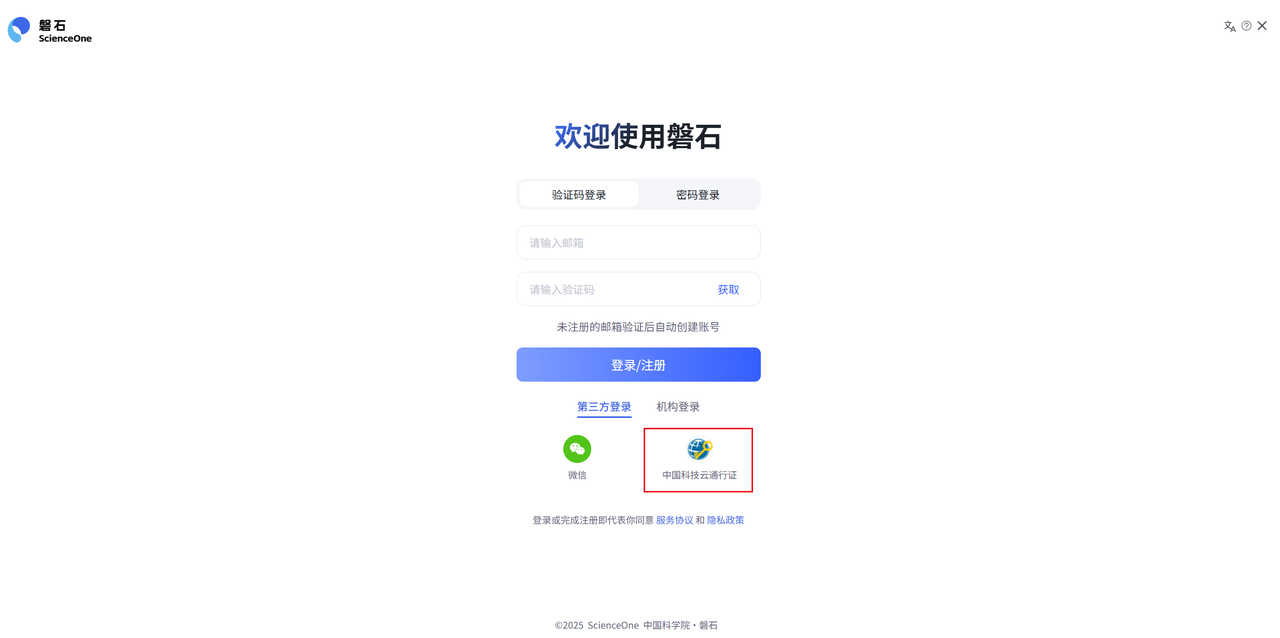
文献罗盘已经为以下机构开通了快速使用通道,您通过“中国科技云认证”入口可以直接通过科技云身份使用文献罗盘。
✅中国科学院(ac.cn)
✅中国科学院大学(ucas.ac.cn)
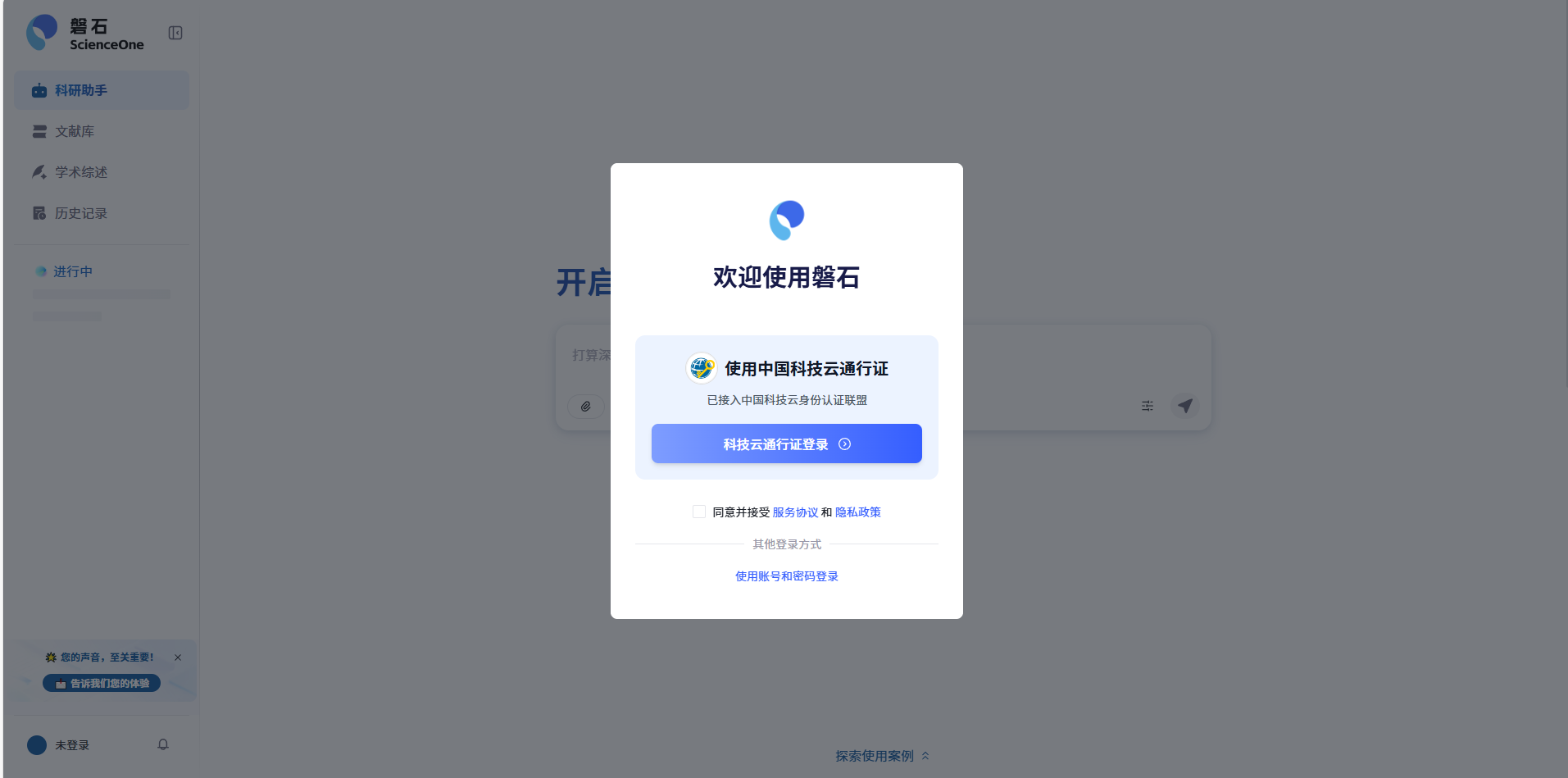
点击上图所示的“中国科技云认证”图标后,将跳转到科技云认证页面。
点击“继续登录”之后弹出如下所示界面,输入您的机构邮箱账号和密码,点击“登录”。
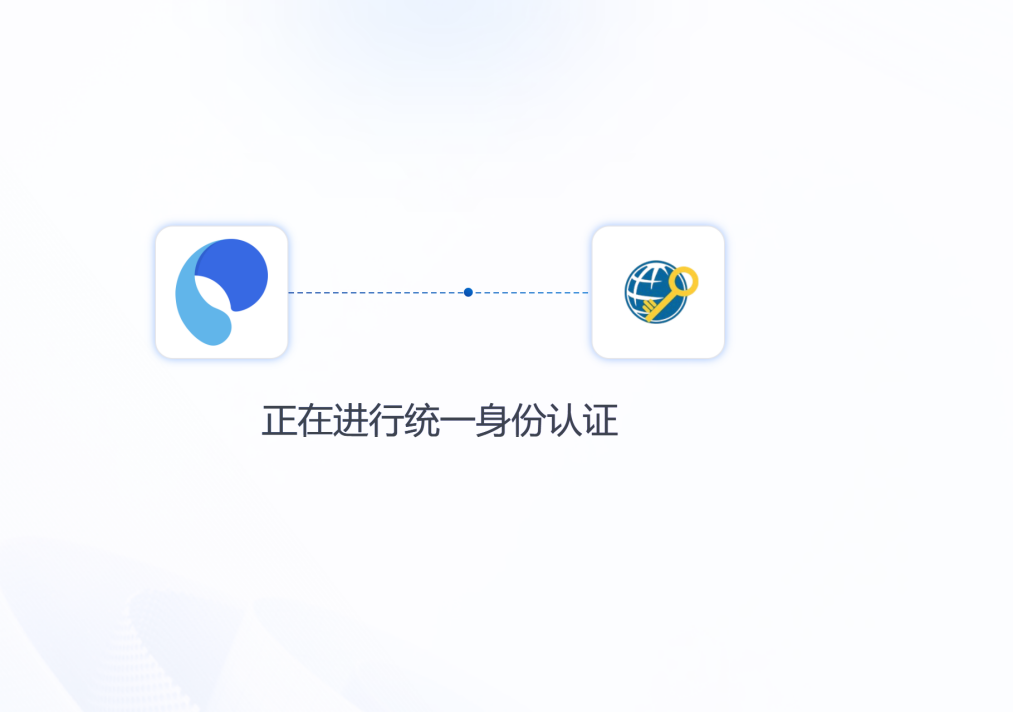
首次登录会弹出获取您头像、邮箱等账号信息的界面,您点击“同意”后,将进行统一身份认证。
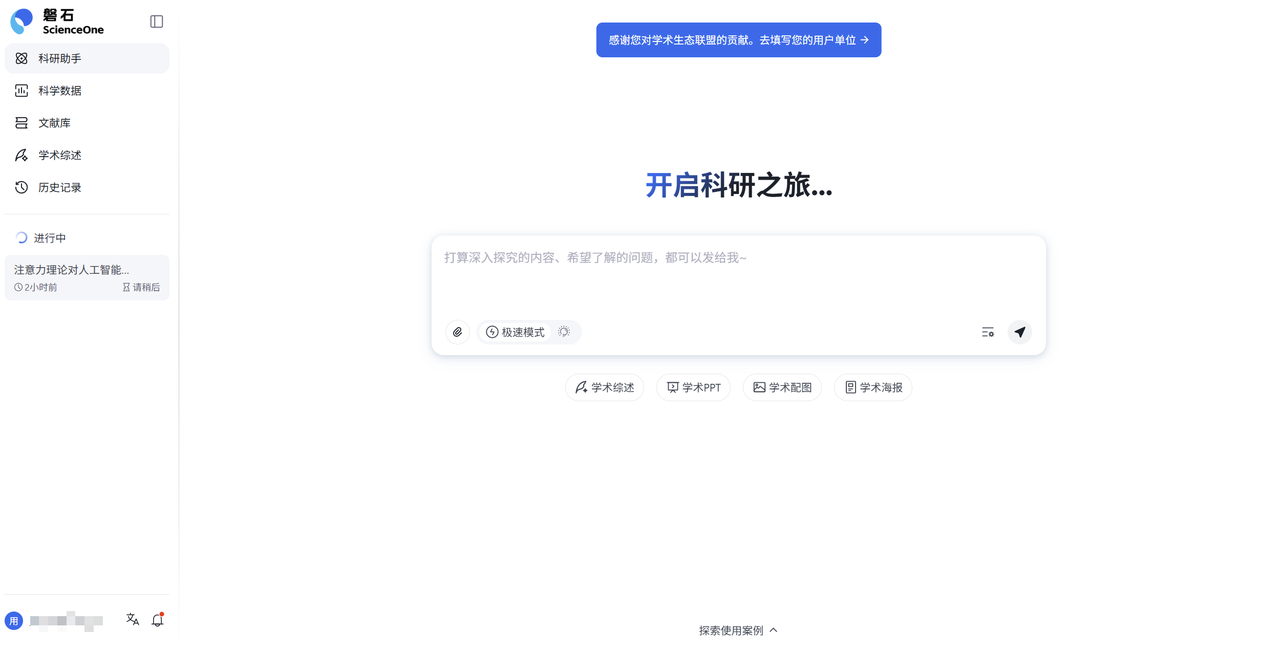
全部认证过程结束后,您将进入“文献罗盘”首页(默认为您启用“科研助手”模块)。
1.3 登入账号
系统相应提供了科技云登录、账号密码登录、验证码登录、微信登录和机构登录等多种登录方式。
1.3.1 科技云登录
如果您已通过科技云成功完成注册,并通过审核,点击"中国科技云认证"图标即可快速进入系统主页面。
1.3.2 账号密码登录
如果您已有完成注册的账号及其密码,可点击账号和密码登录,正确输入账号密码后即可登入系统。
1.3.3 验证码登录
如果您有已注册成功的邮箱,可点击验证码登录,正确输入邮箱地址及验证码后即可登入系统。
1.3.4 微信登录
如果您已通过微信注册成功,点击微信即可进入微信扫一扫认证界面,扫码认证成功后即可登入系统。
2. 科研助手
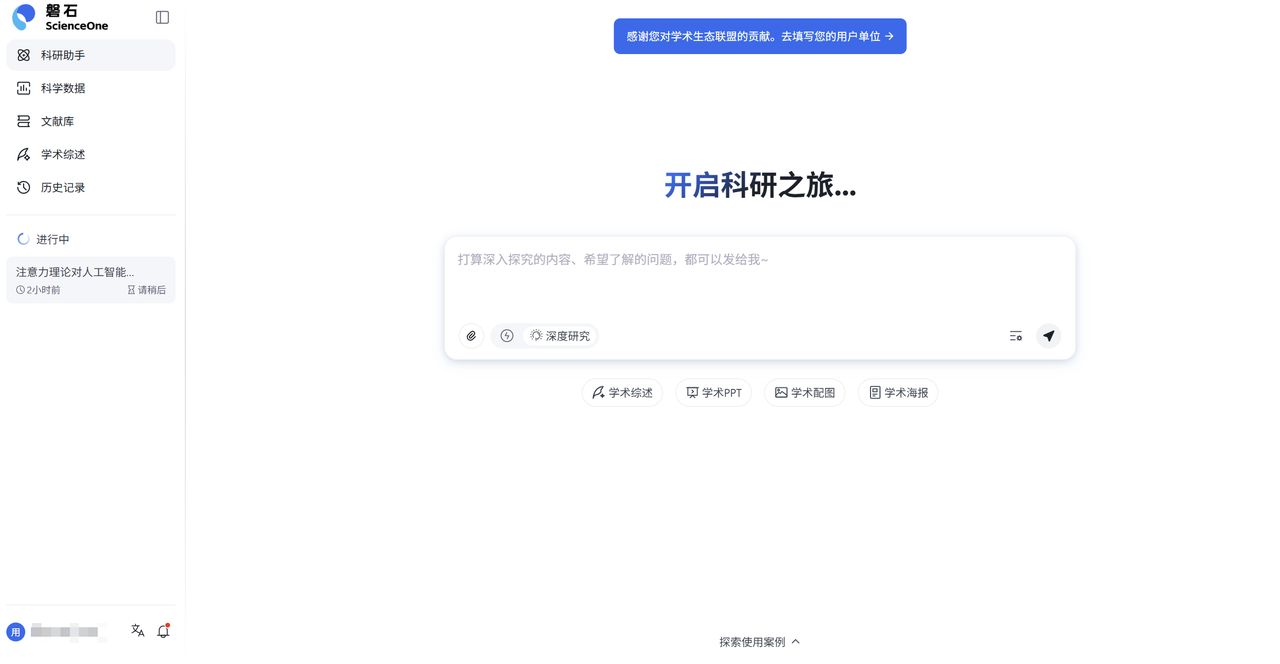
科研助手面向文献调研、学科问题解答、研究报告撰写、可视化报告生成、学术综述等场景,提供多种使用模式。
极速模式:更快,适用于日常工作、问题解答等场景,高效解决科研疑问。
研究模式:更全,适用于调研、报告、挖掘研究思路等场景,整合海量信息,全方位支撑科研决策。
学术综述:更透,专用于超长文献综述场景,深度解析万篇文献,全面梳理研究脉络。
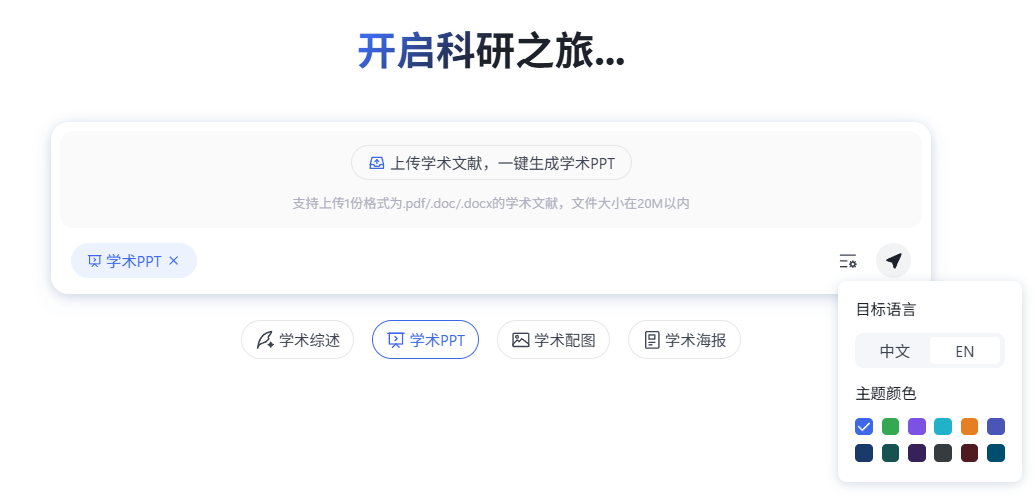
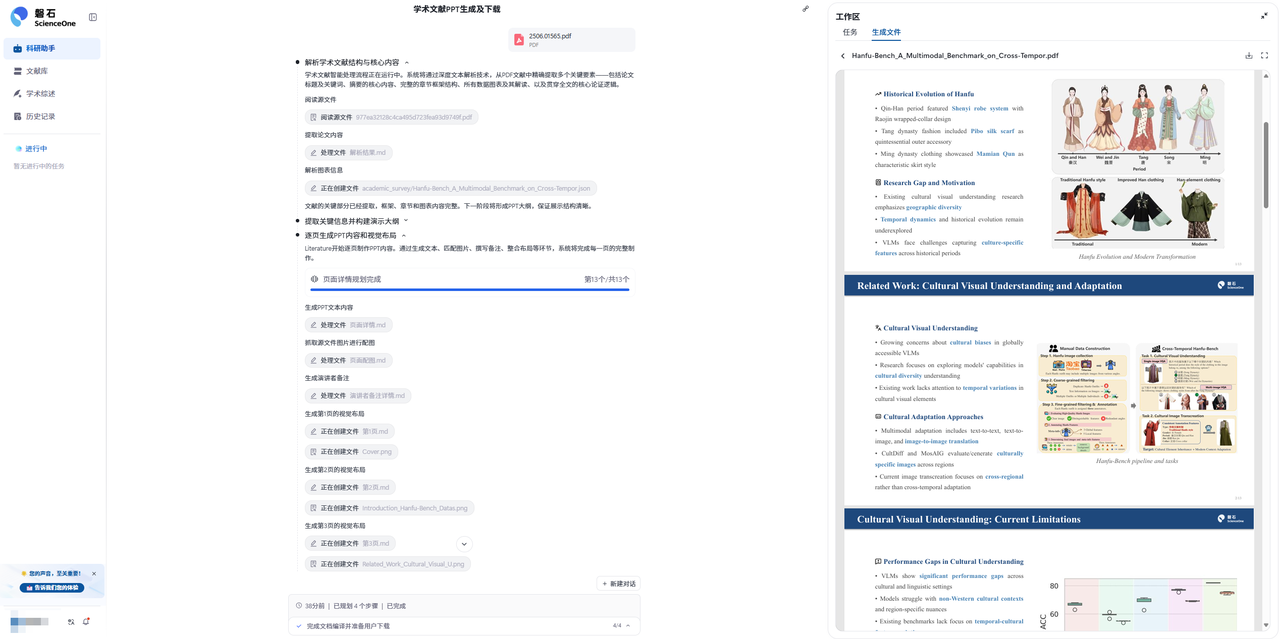
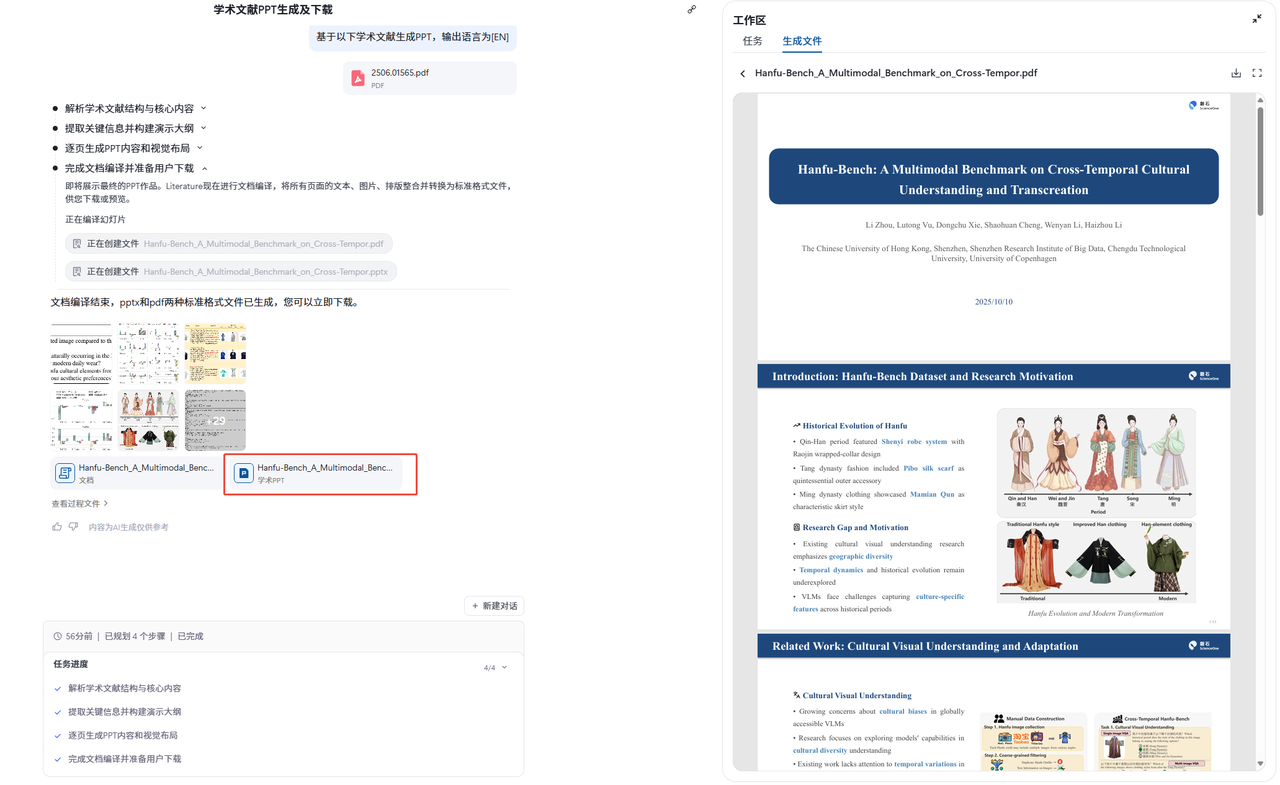
学术 PPT:更专,适用于开题报告、学术会议汇报、研究成果展示等场景,上传文献一键生成,图片图表真实可溯源。
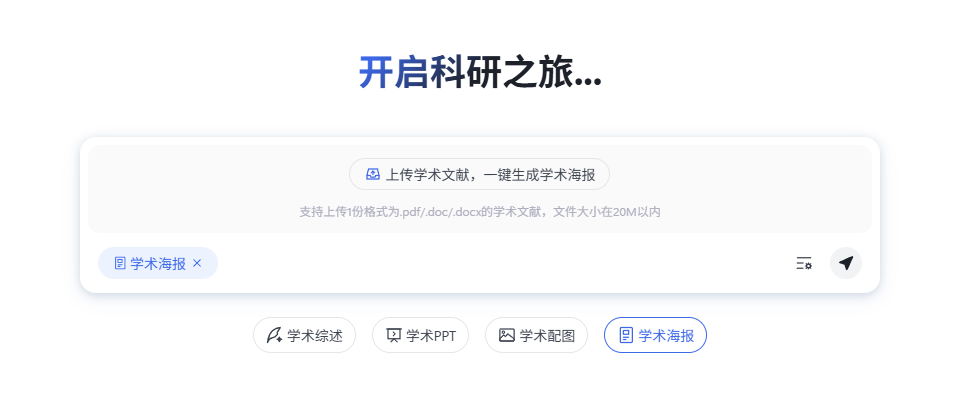
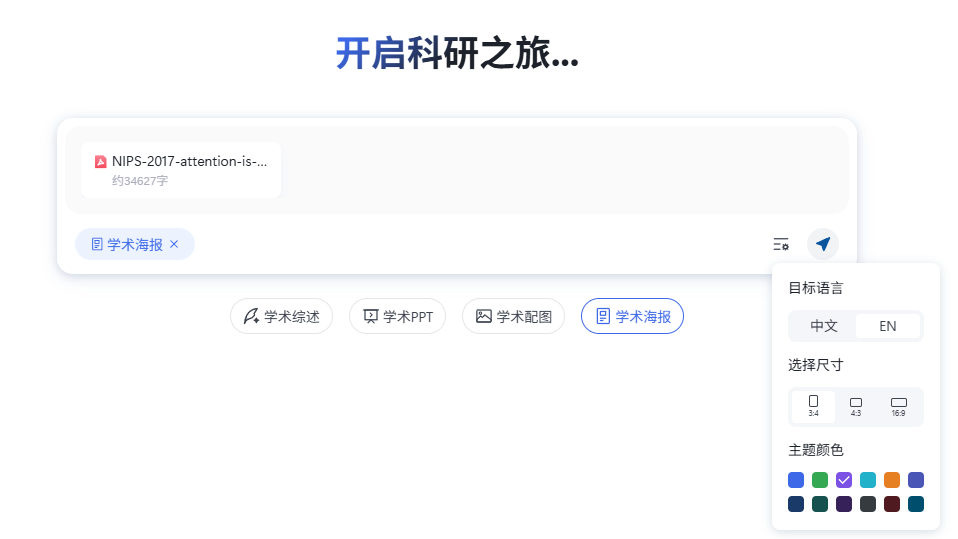
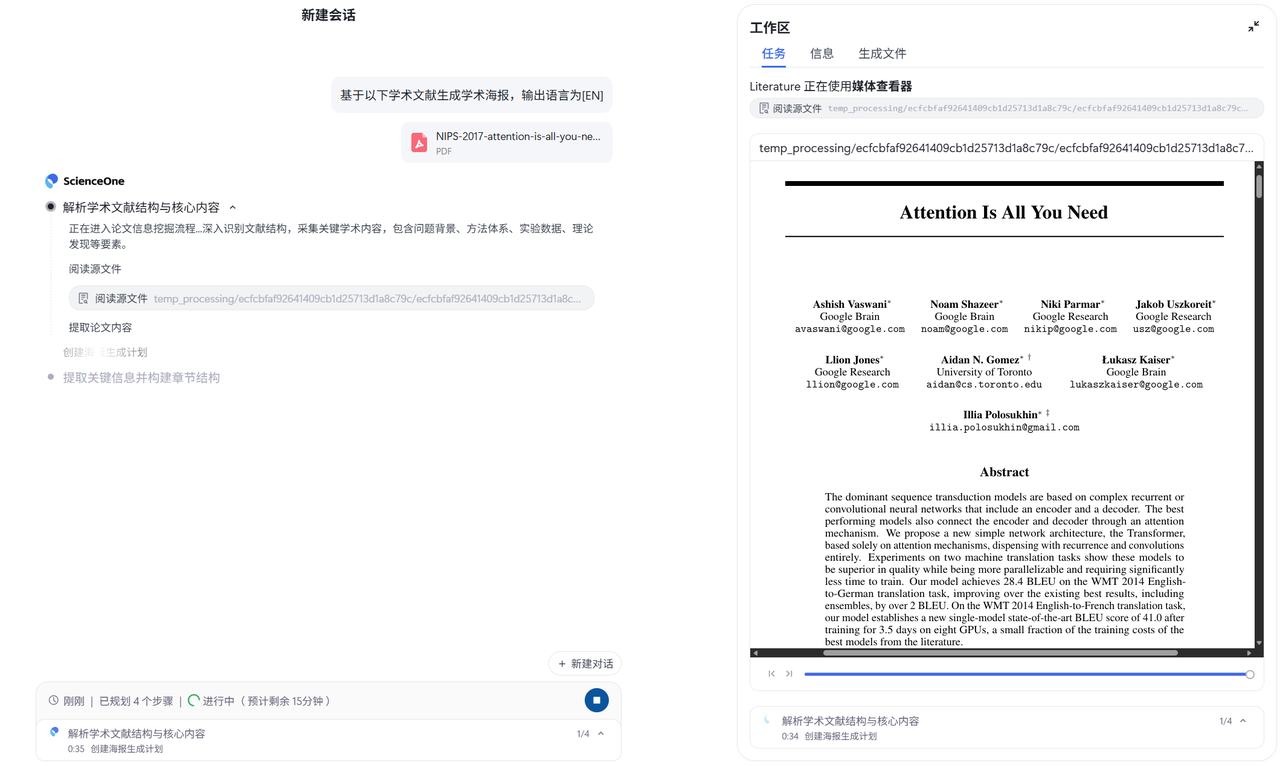
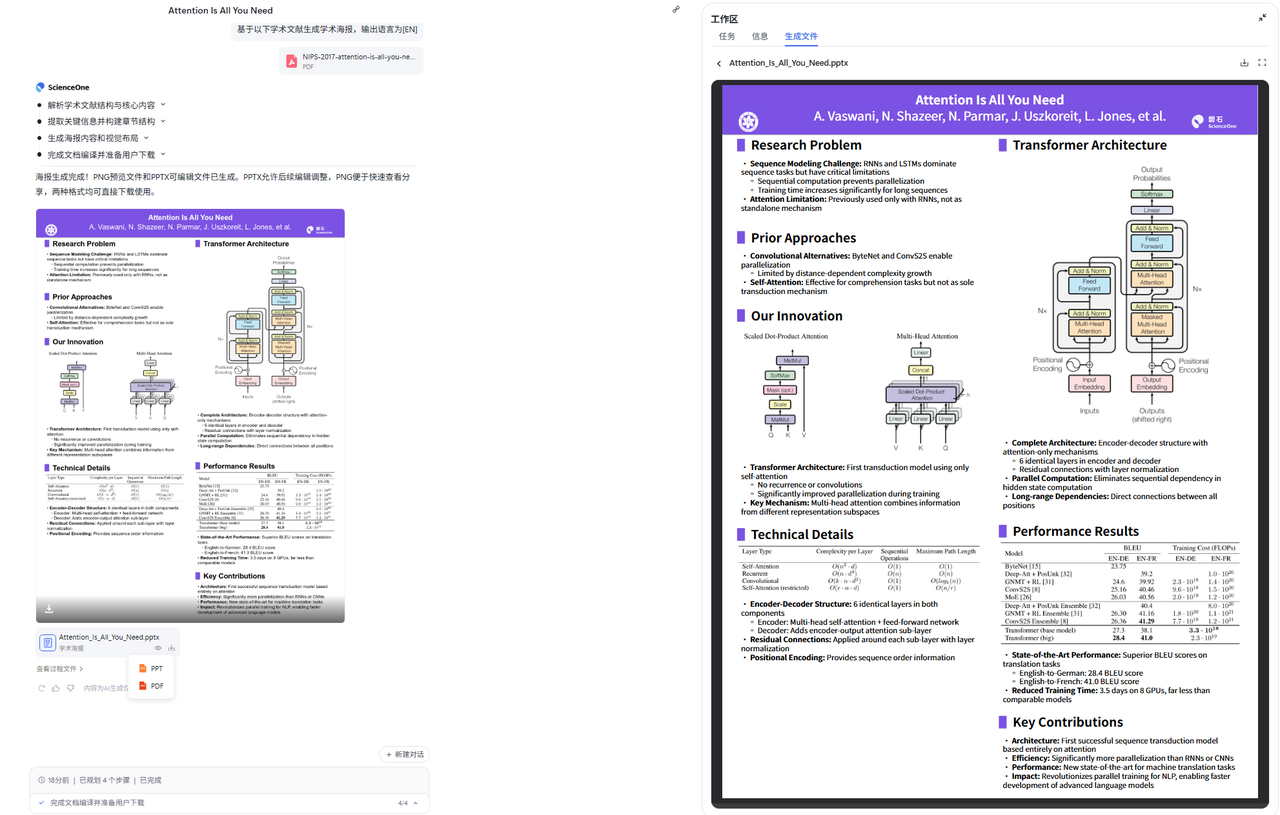
学术海报:更直观,适用于学术交流、成果展示等场景,上传文献一键生成,视觉化展现研究亮点。
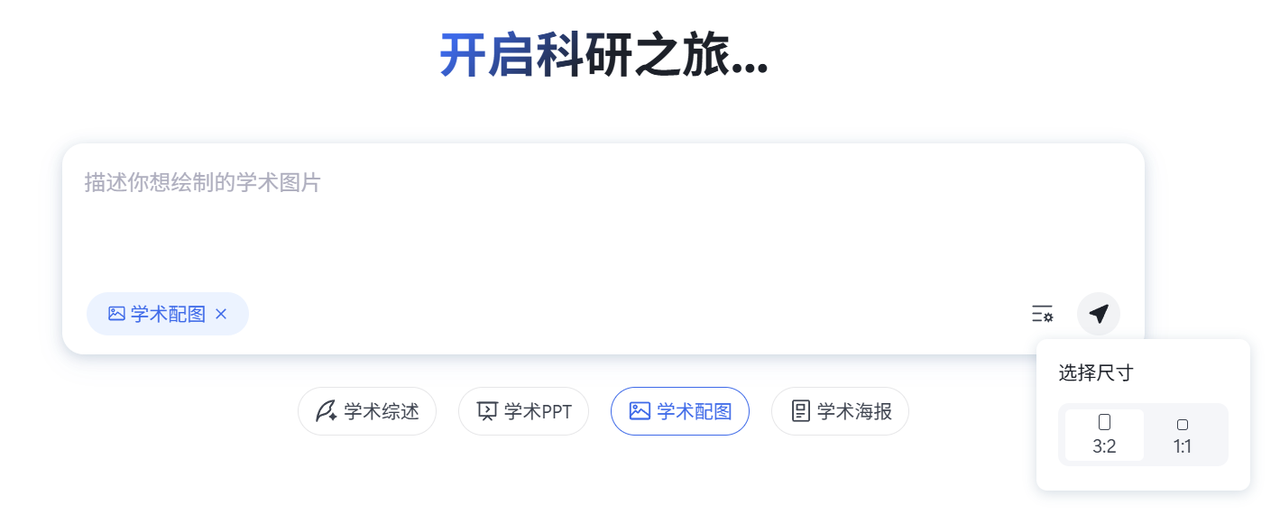
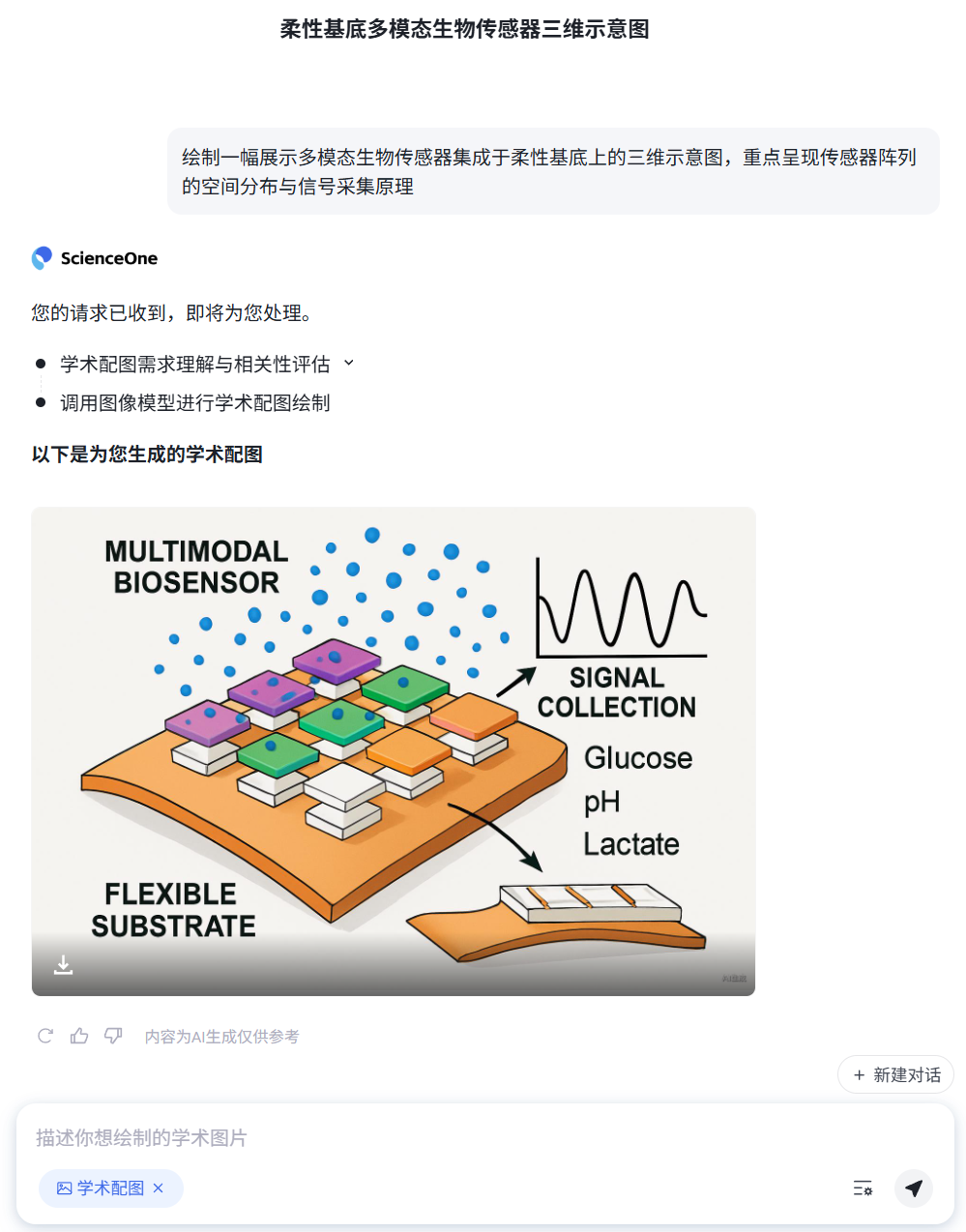
学术配图:更精,适用于论文图表绘制、报告插图设计、学术汇报可视化素材制作等场景,精准匹配研究内容。
极速模式
在首页对话框底部选中“极速模式”按钮即可使用极速模式。在该模式下,您可以直接与模型对话,过程更加简洁高效。
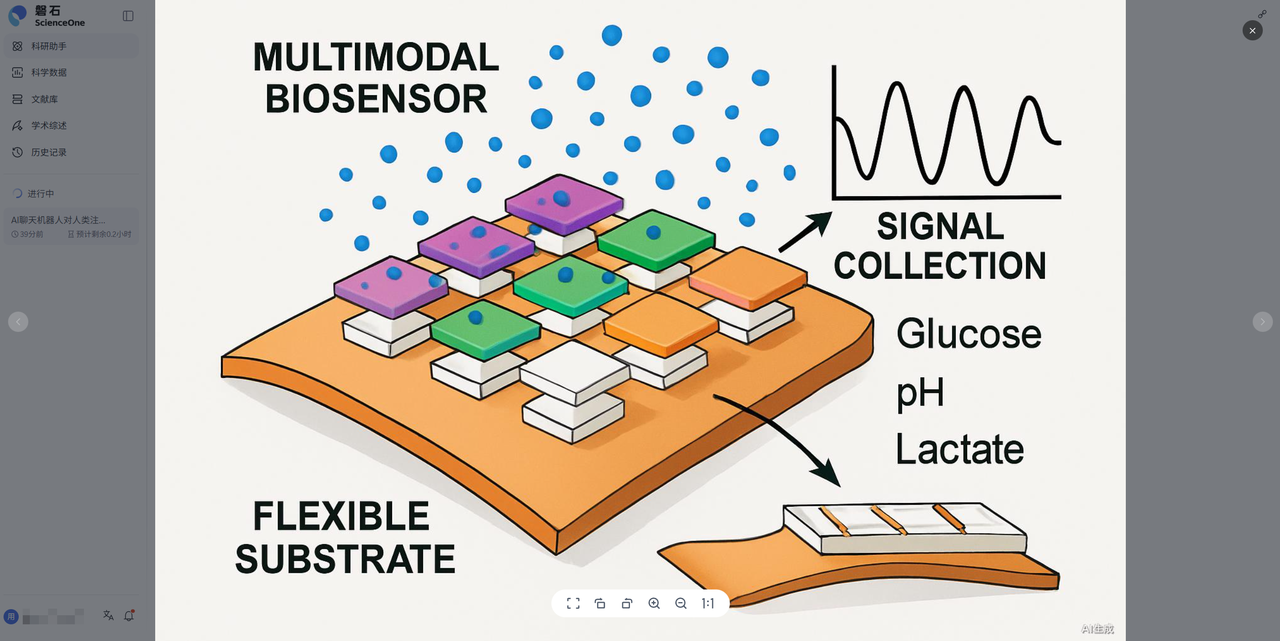
2.1 附件与设置
2.1.1 上传附件
支持上传主流文档格式:txt/md/pdf/doc/docx/jpg/jpeg/png/xls/xlsx/ppt/pptx 更多文件格式正在持续扩展,最多支持一次上传10个文件,每个不超过20MB。
2.1.2 设置信源
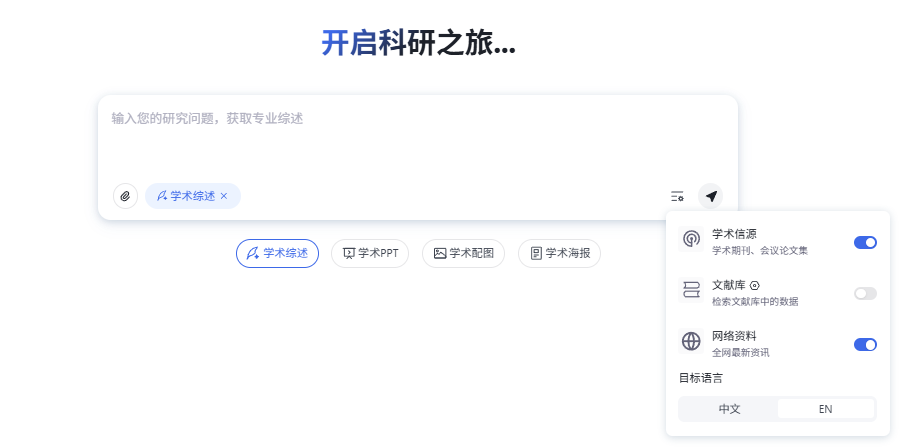
点击"设置"可选择智能体的信息来源和输出配置要求,其中信息来源包括学术信源、文献库、网络资料,输出配置根据模式不同,支持不同配置,如在学术综述中,支持配置目标语言;在学术PPT中,支持配置目标语言和主题颜色。
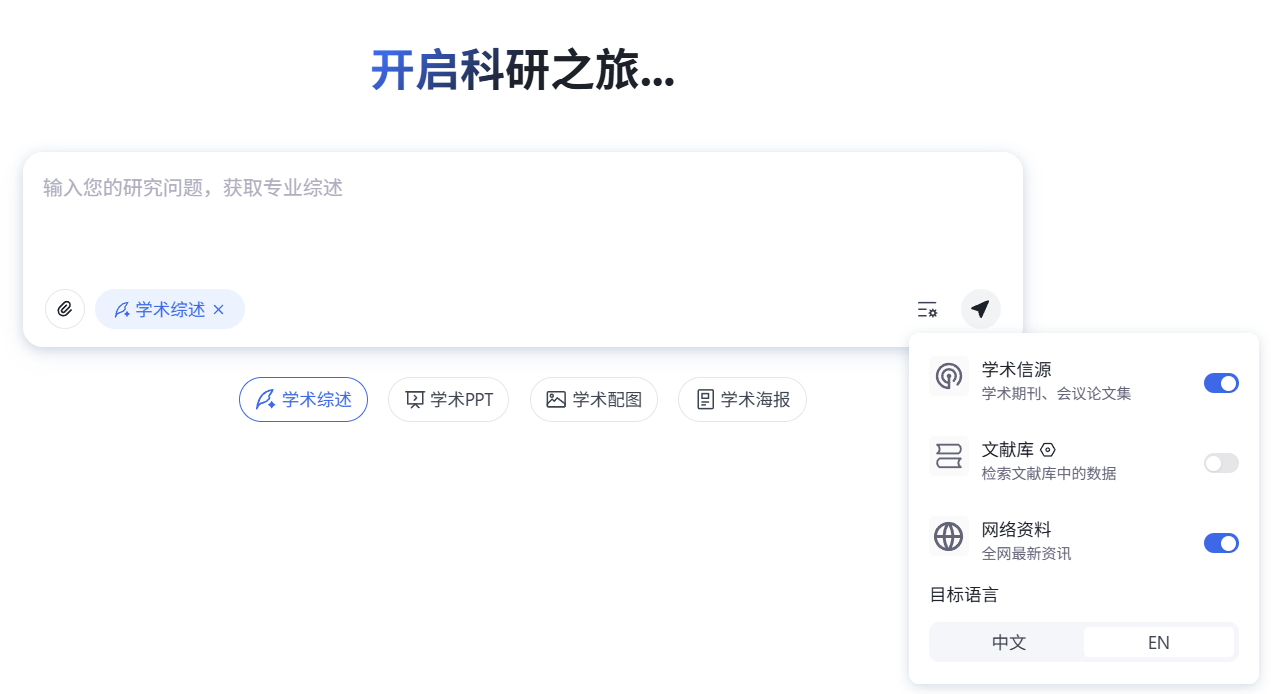
- 网络资料:网络资料信源启用后,智能体将主动连接互联网搜索相关资料。
- 学术信源:学术信源启用后,智能体将连接学术数据库,包括中科院文献情报中心1.7亿科技论文、arXiv 240万预印本论文,以及谷歌学术全球论文资源。
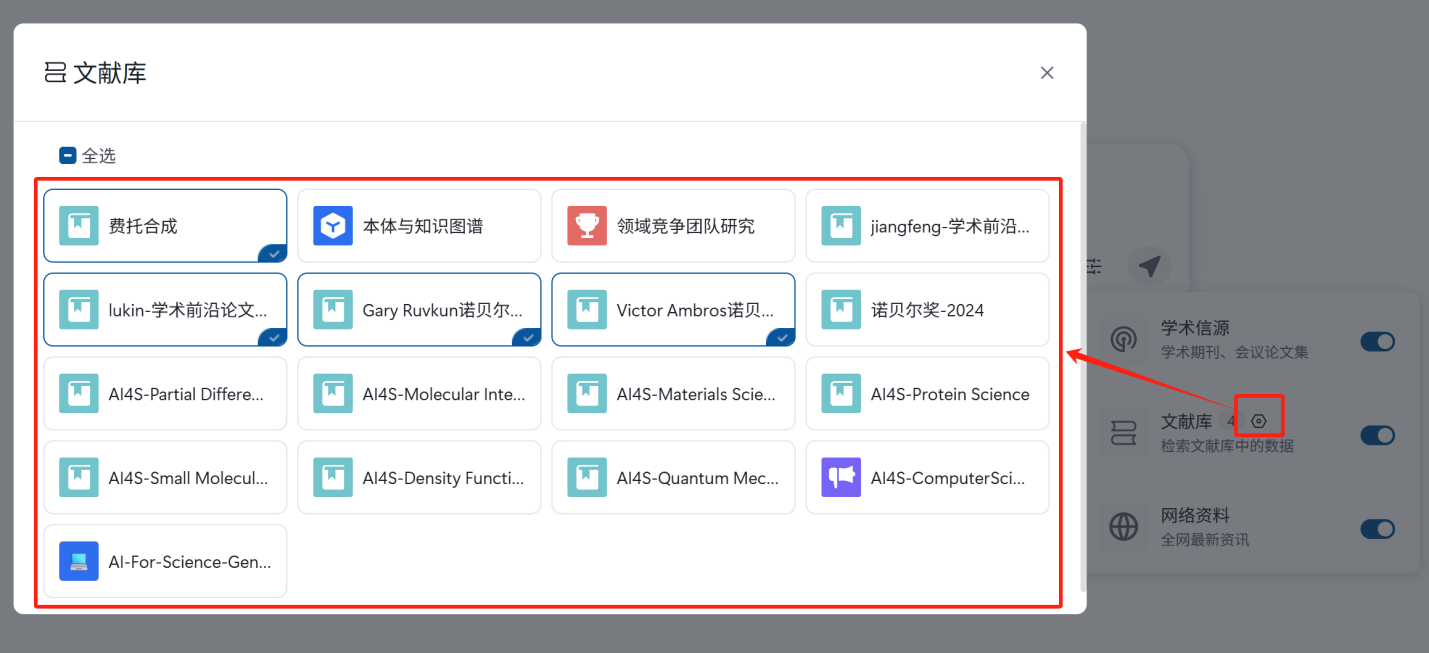
- 文献库:文献库由您根据研究需要自行创建,用于存储精选论文。您可以选择允许智能体访问的文献库。
2.2 对话终止与新建
2.2.1 对话终止
在任对话的进程中,点击终止按钮,进行中的对话将立即终止。
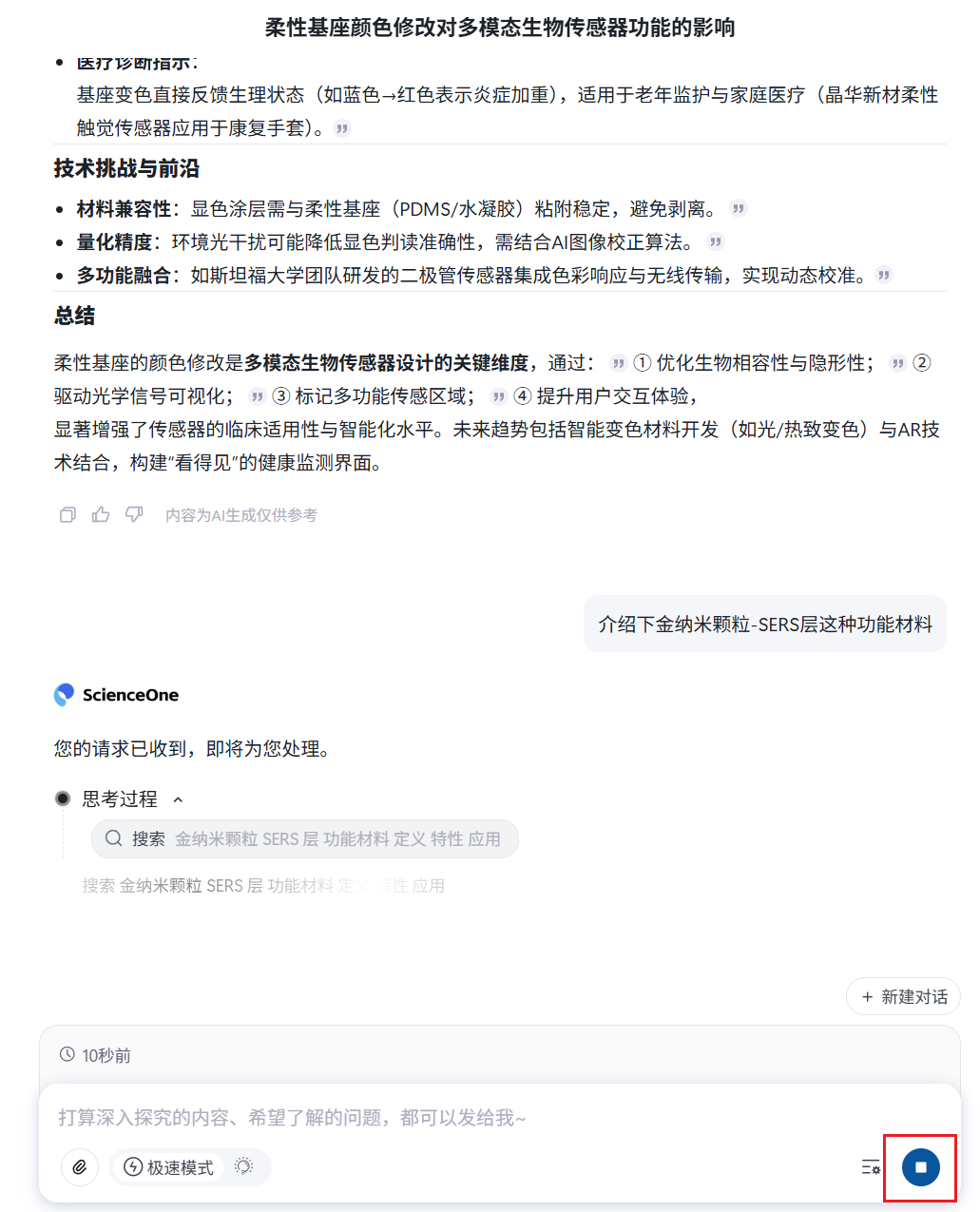
2.2.2 新建对话
当前对话的结束后,点击新建对话,用户将开启新的一轮对话,且新对话不受其他对话上下文影响。
2.3 进度查看
2.3.1 进度区任务查看
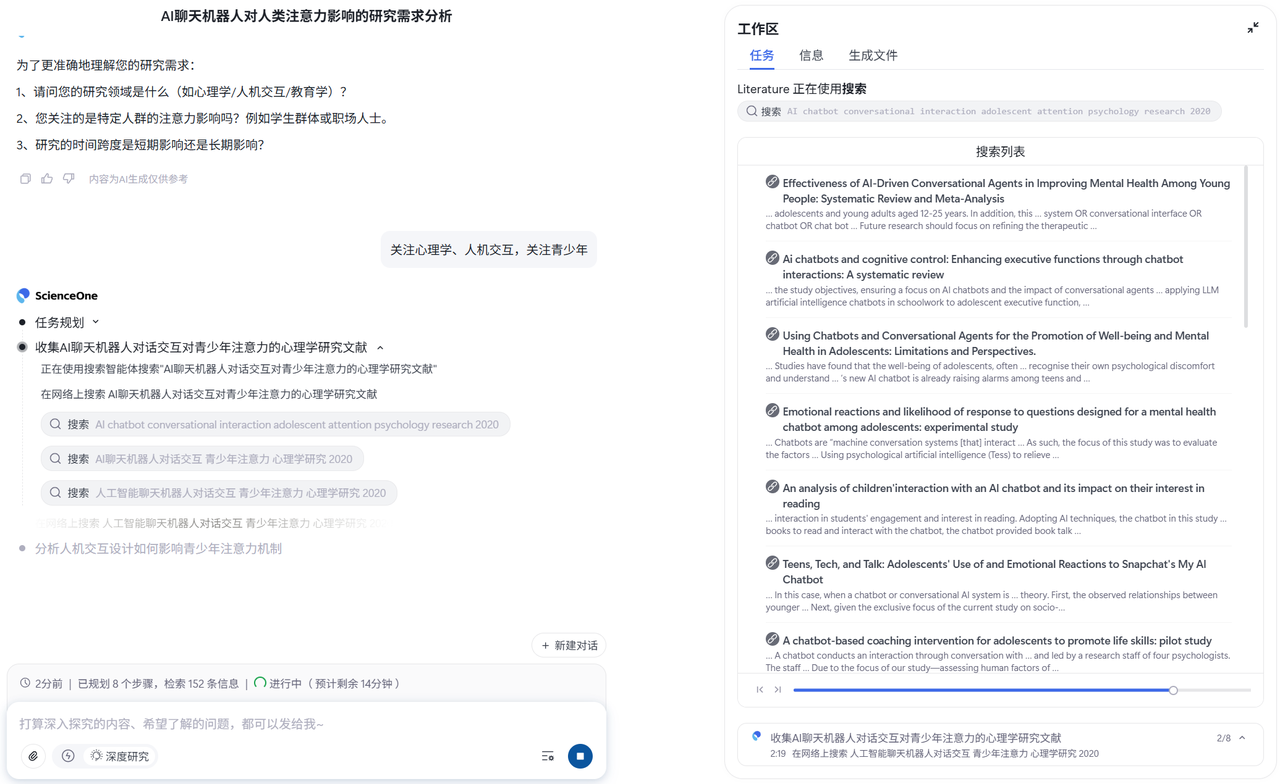
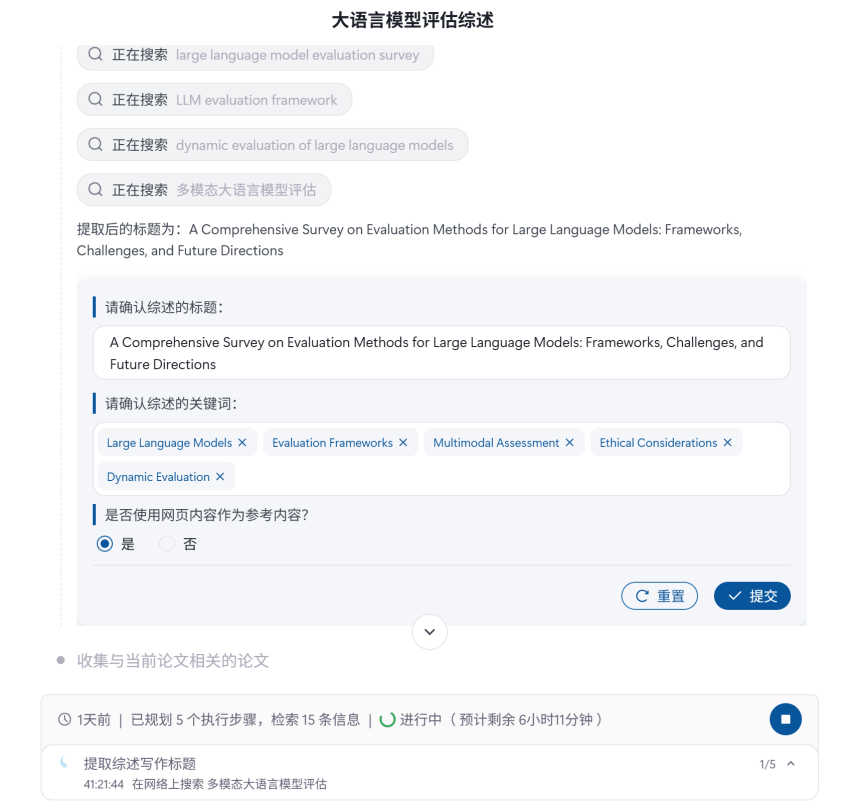
在研究模式中,任务会分为多步进行,点击展开可查看全部任务进度。
2.3.2 过程区任务查看
研究模式中,点击过程中每一步右侧的展开按钮,可查看每一步的详细过程。点击具体的执行动作,可在工作区查看该动作的结果。
2.4 工作区
2.4.1 进度跳转
完整的任务进度会以进度条的形式展示,用户可点击【左右】切换按钮切换上下步骤,也可以拖动进度条控制展示步骤。
2.4.2 搜索
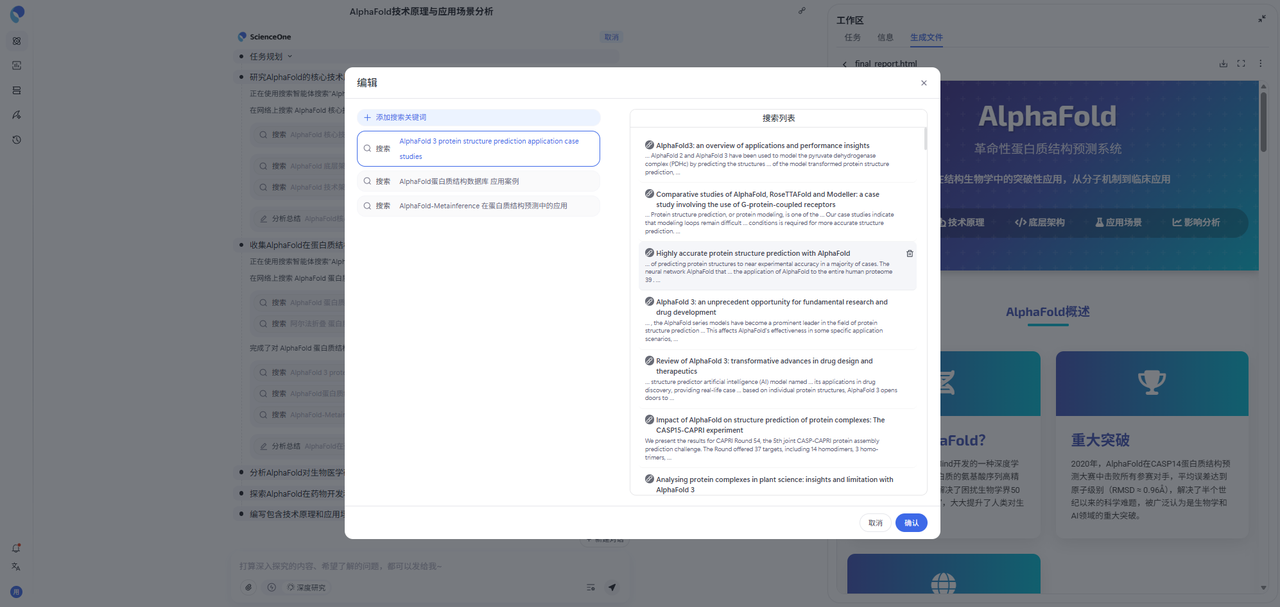
工作区-任务中会展示每一步的搜索结果,点击可查看原链接内容。
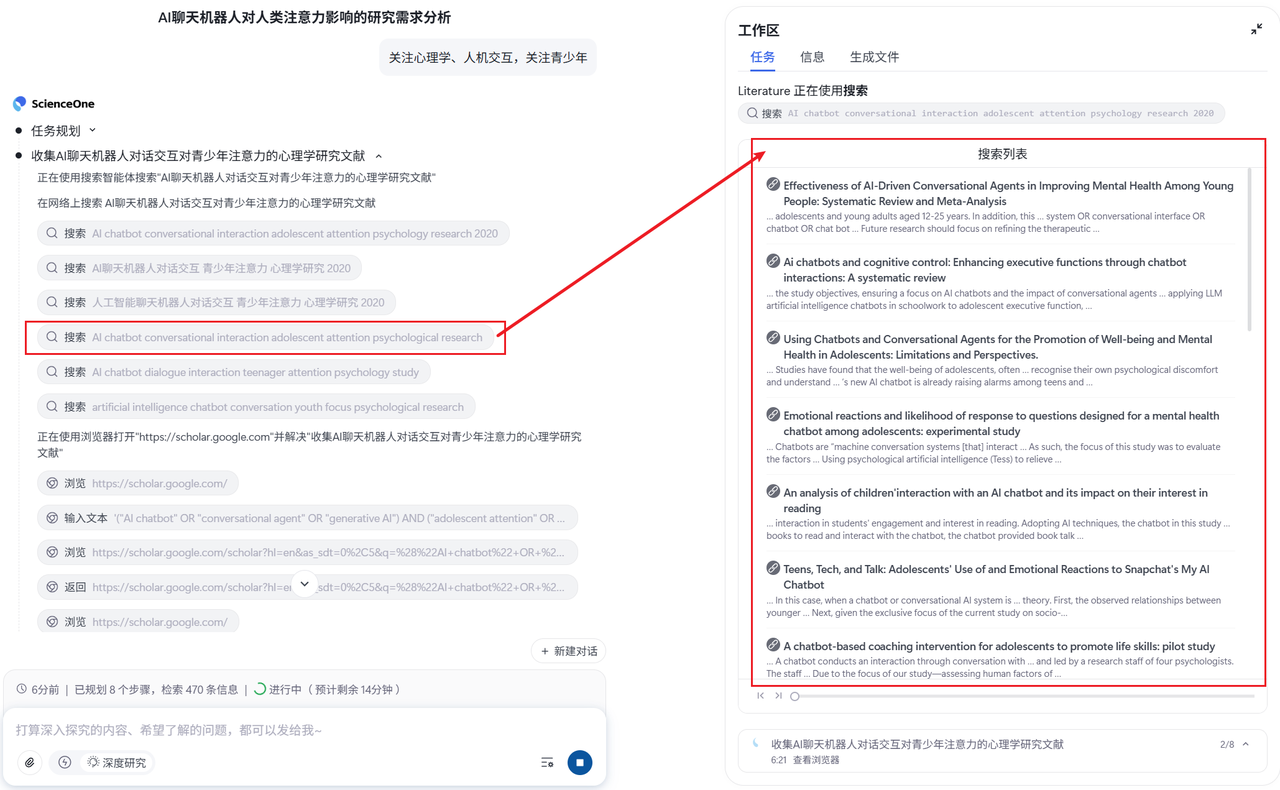
任务的全部的搜索结果可以在工作区中的【信息】中查看。
2.4.3 生成文件
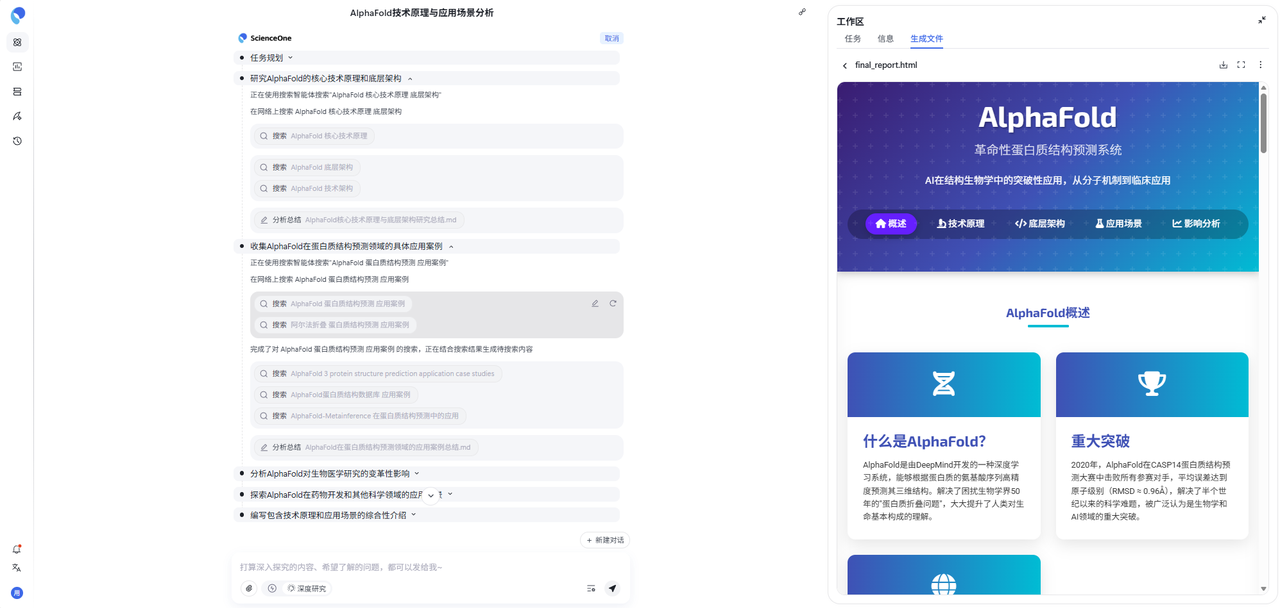
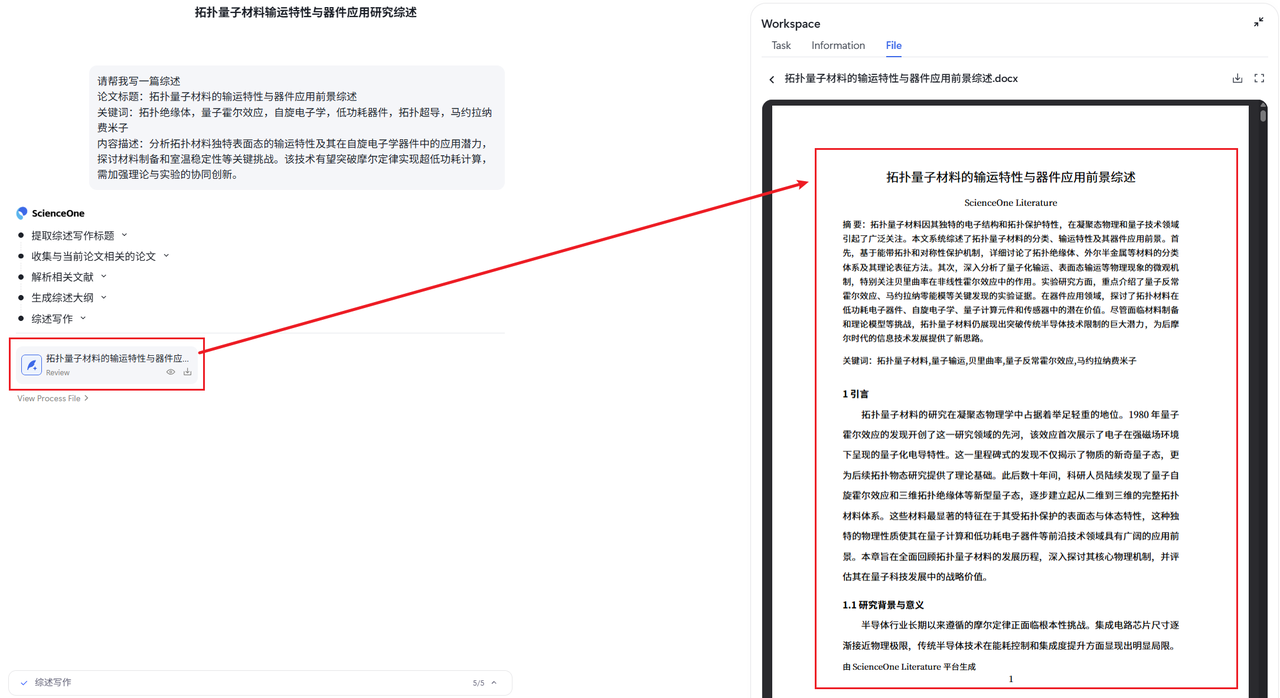
在执行可能会生成分析结果等过程文件,点击执行动作在工作区可查看文件内容,并支持切换源码和预览查看效果。
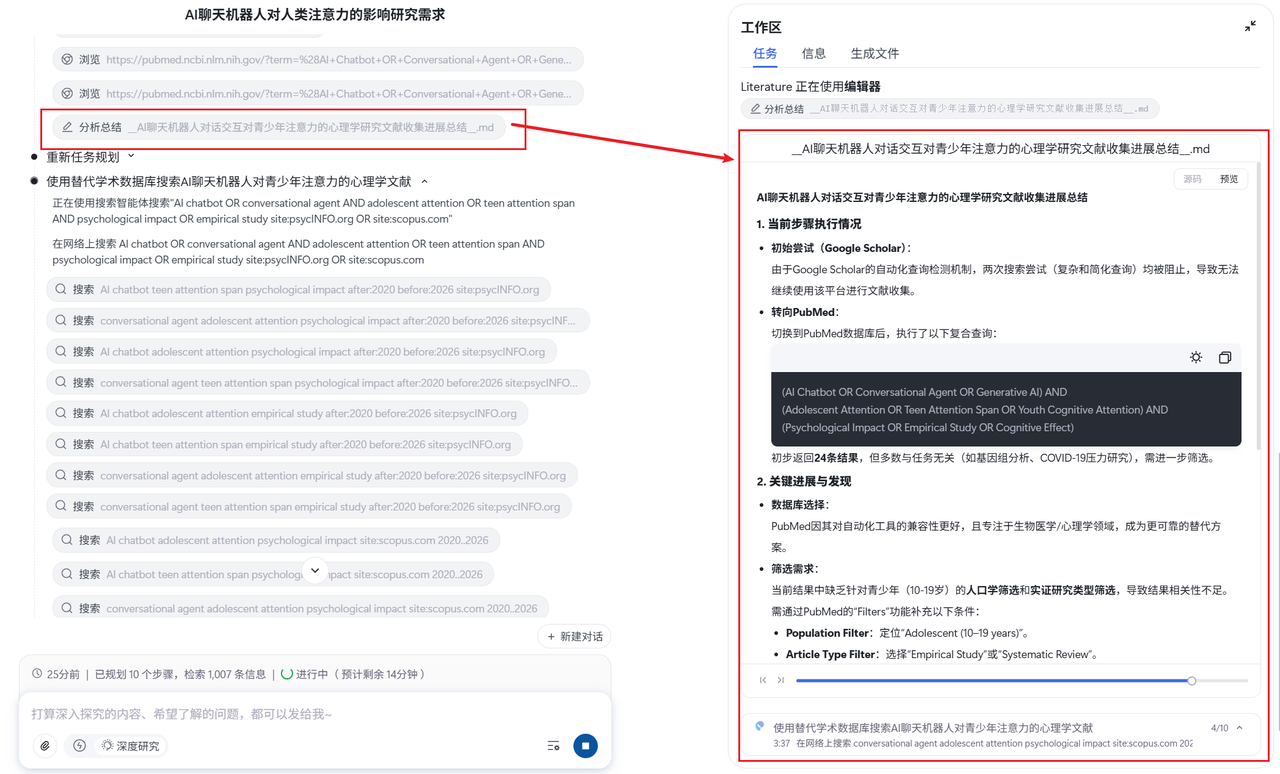
所有任务的过程结果,可以点击【任务过程文件】查看。
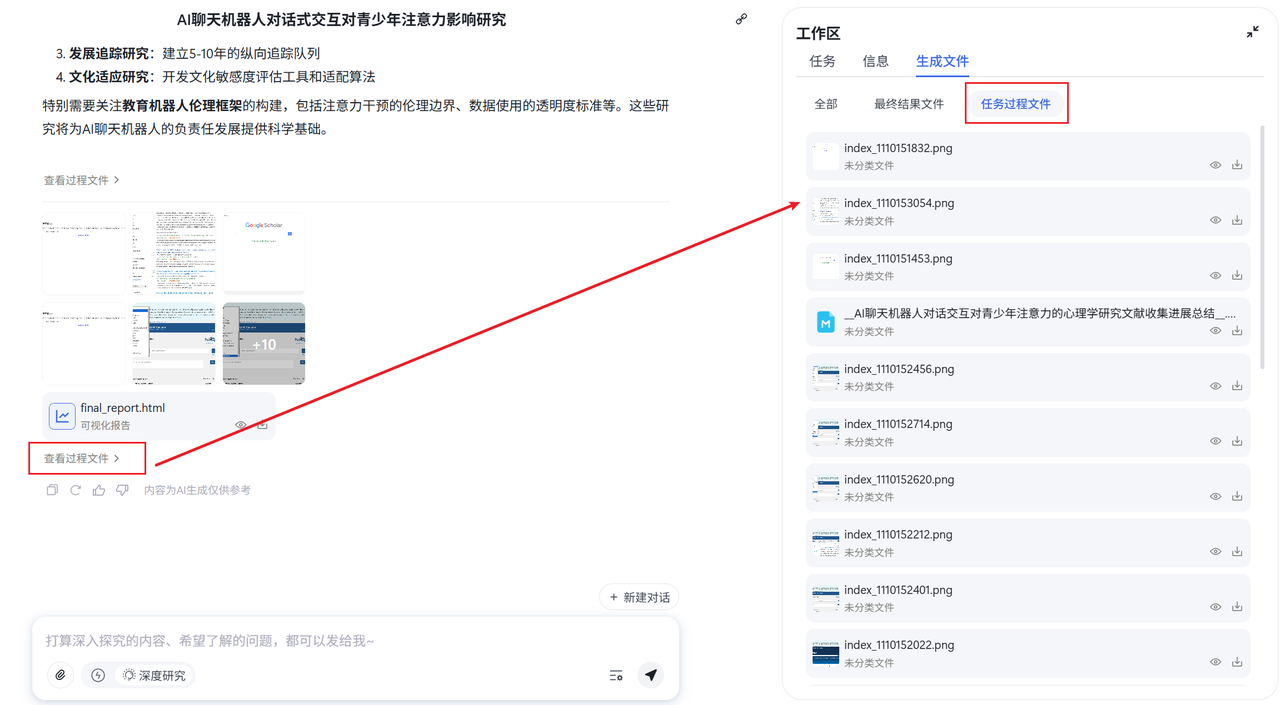
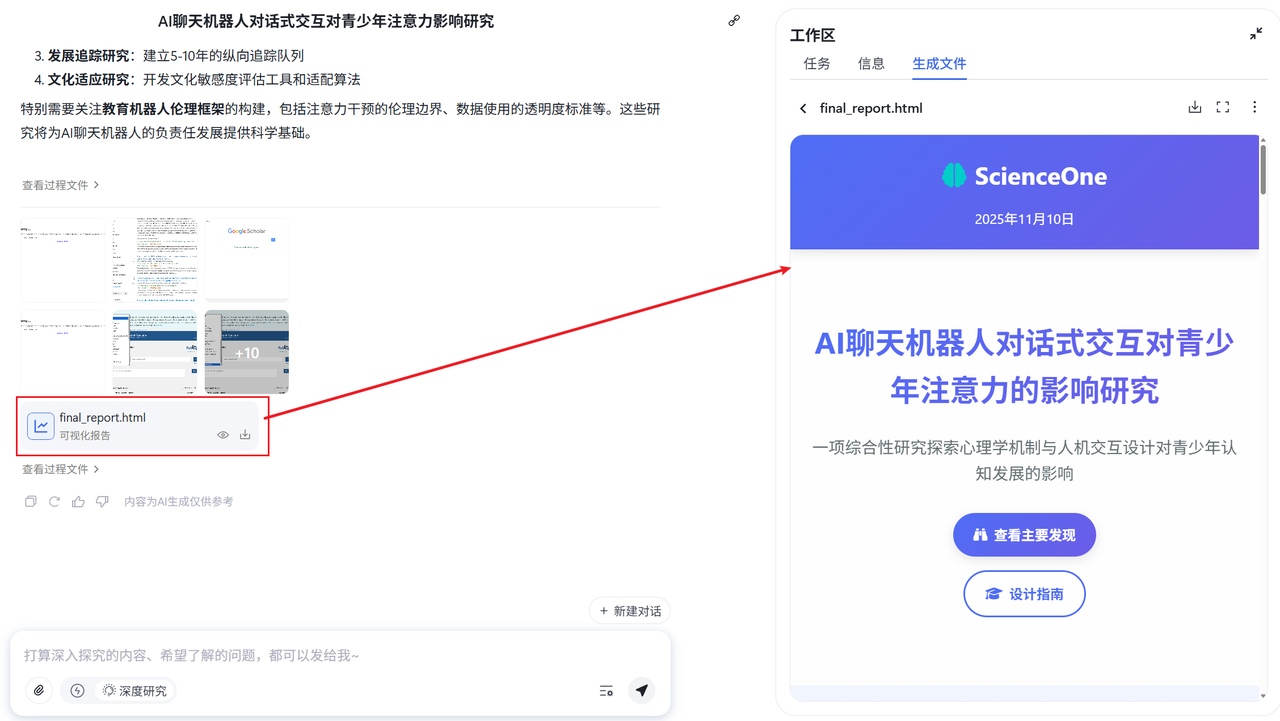
所有任务的最终结果(如可视化报告、综述等),可以点击任务结束后的报告或在工作区中找到最终结果文件查看。
3. 科学数据
科学数据模块为科研人员提供一站式数据检索与获取服务,汇聚全球权威科学数据库,涵盖材料科学、生命科学、流体力学、地球科学、空间科学、神经科学、数学等各学科领域。
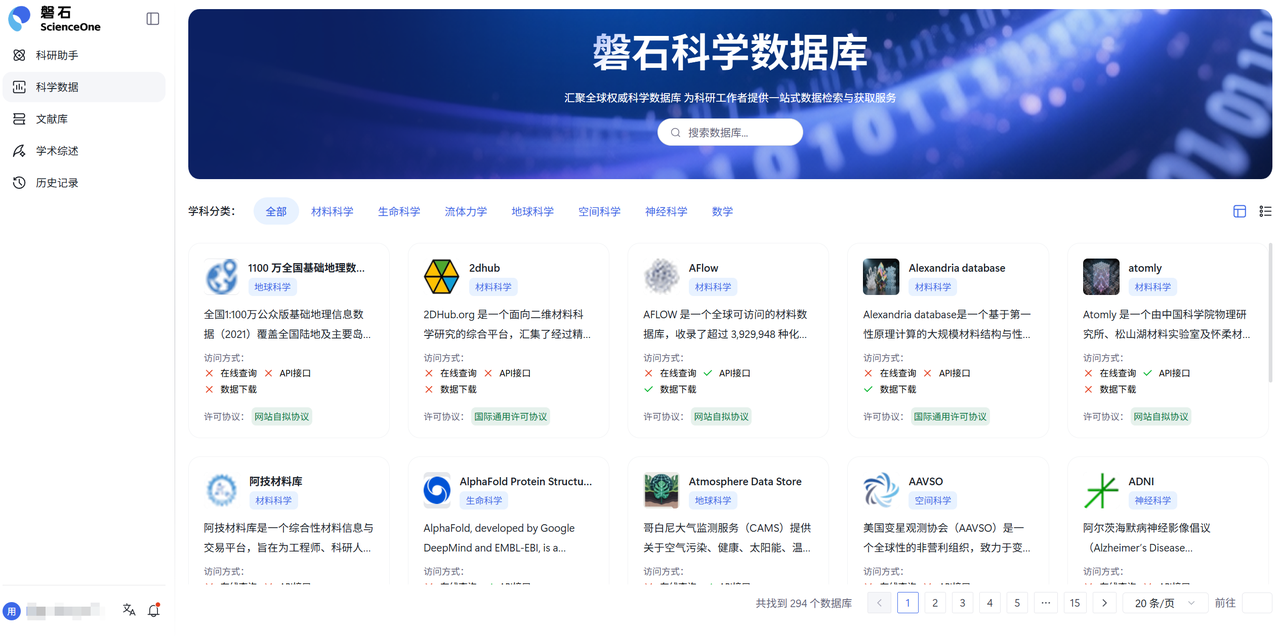
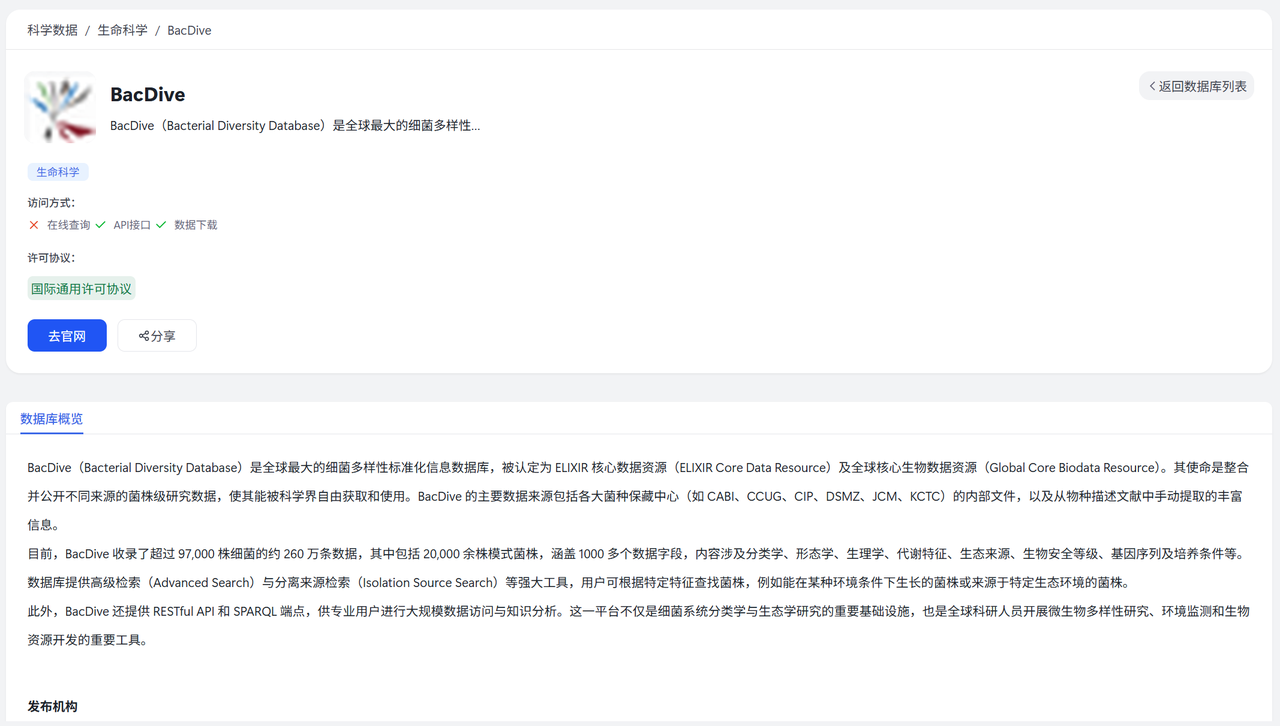
点击指定数据库,即可查看数据库详情,包括数据库名称、调用方式、访问地址、数据库概览等内容。可点击去官网,访问数据库的源地址;也可点击分享,将此数据库以链接的形式分享给其他人
4. 文献库
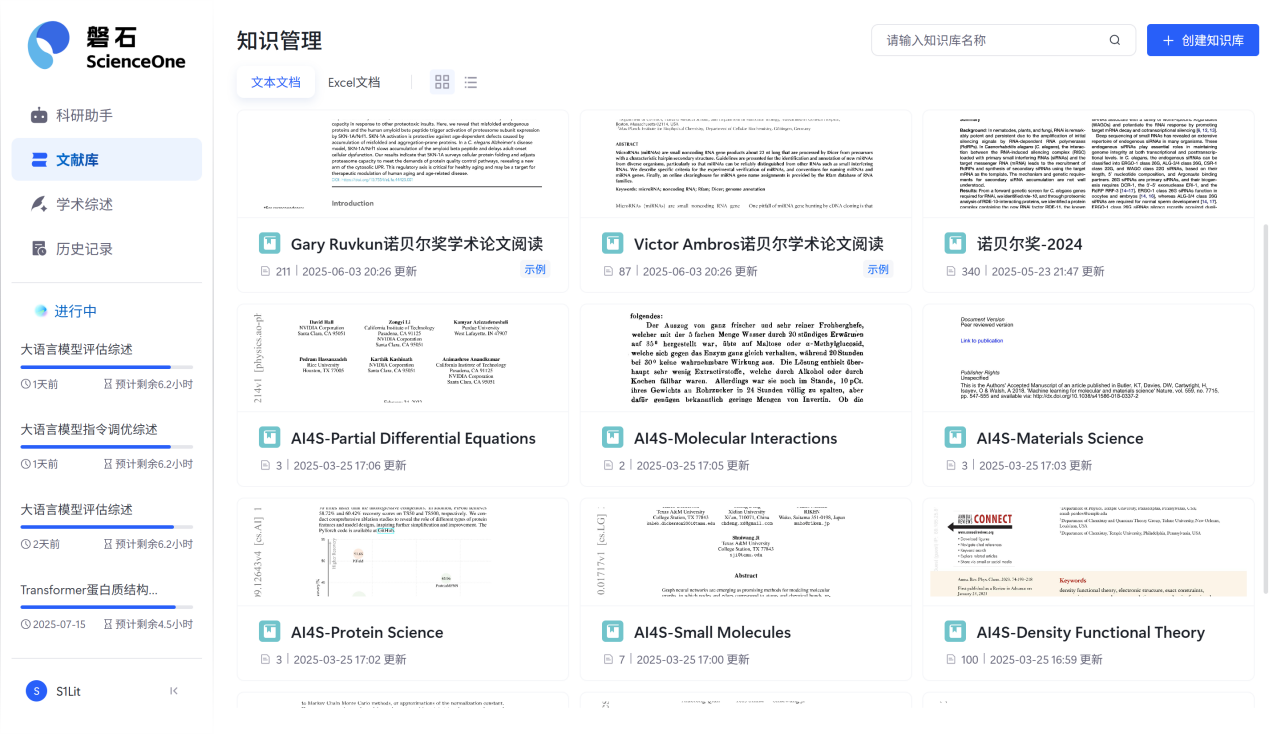
文献库模块为科研人员精心挑选的文献提供深度解读服务。将陆续集成Zotero等文献管理工具,进一步便利科研人员的日常研究工作。
4.1 创建文献库
创建文献库时,可根据文献类型选择对应的库类型。系统针对不同文献类型设计了专门的解读逻辑,选择合适的库类型能获得更好的使用效果。
4.2 上传文献
文件上传支持两种方式。
方式一:直接上传
在文献库管理页面直接批量上传文献文件,适合初次建库或集中整理文献时使用。
方式二:随时添加
在使用文献库进行研究时,可根据需要随时添加新的文献文件,便于及时补充相关资料。两种方式均支持主流文档格式,您可根据具体使用场景选择合适的上传方式。
4.3 查看文献库
您创建的所有文献库默认仅允许您自己查看,确保研究资料的私密性和安全性。
若要与合作伙伴共同研究,可通过"邀请成员"功能添加协作者,并为其设置访问权限。
其中,权限分为三个层级:"管理员"享有完全操作权限;"协作者"可创建目录和上传文献;"成员"仅可查看使用,不可修改内容。
作为文献库创建者,您可以随时调整成员角色或移除成员。确保文献库安全,团队成员管理权限仅限于创建者本人。
4.4 使用文献库
4.4.1 全库对话
您可以与文献库中的所有文献进行对话,也可以选择单篇文献进行精读。
4.4.2 单篇精读
在单篇精读界面中,您可以深度解读选定的文献,也可以随时切换到全库对话模式。
4.4.3 论文导读
论文导读提供单篇论文的核心内容解析,涵盖研究结论、研究目的、研究方法、合理性、局限性、核心观点、论据支持、应用前景和影响等方面。
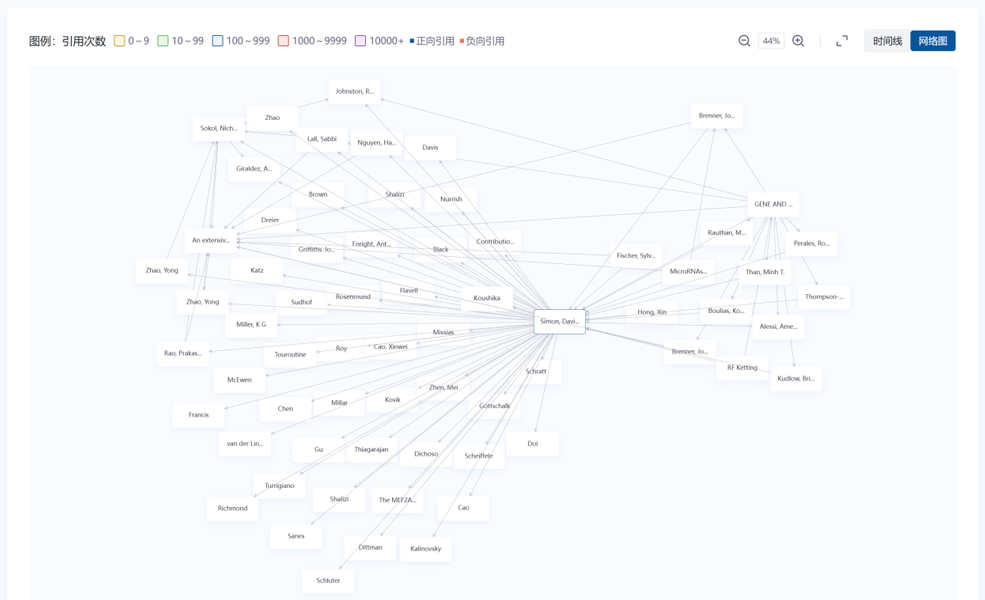
4.4.4 研究图谱
研究图谱提供引文回溯功能,以当前论文为中心,追溯其参考文献,同时探索该论文的被引情况,帮助您了解完整的学术脉络。
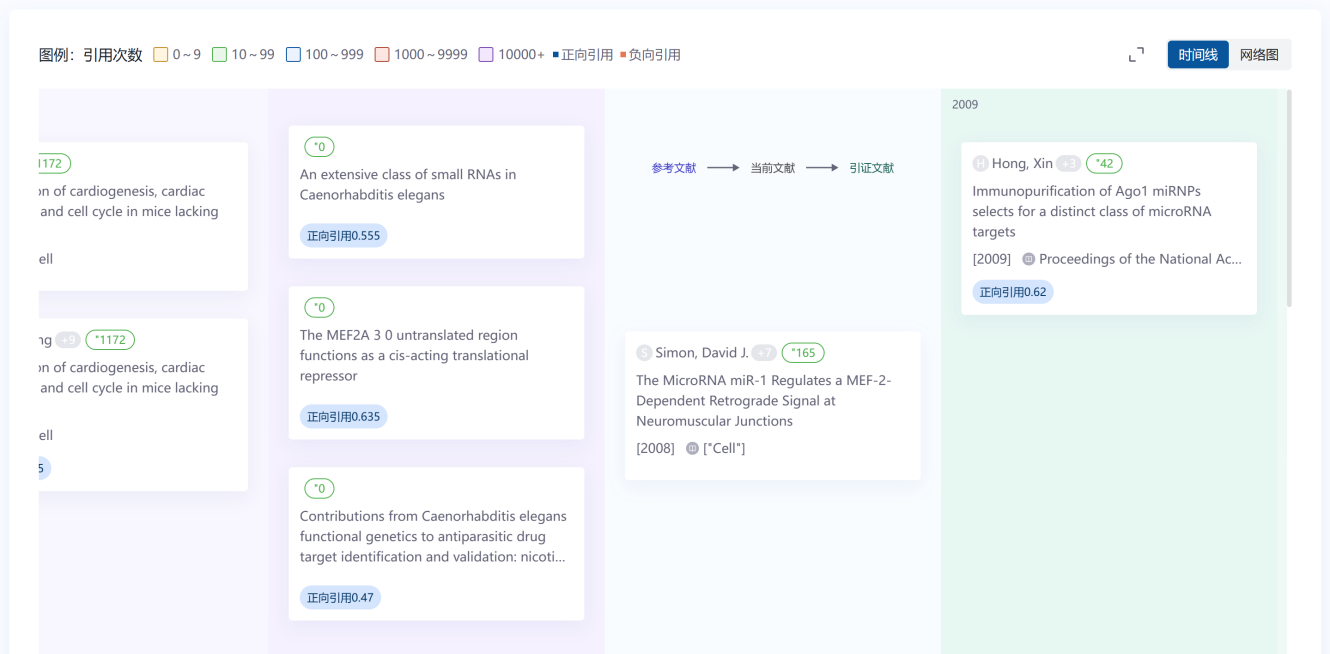
可视化网络视图可直观展示文献间的引用关系,帮助您清晰看到文献间的引用关系,便于快速识别关键研究节点。
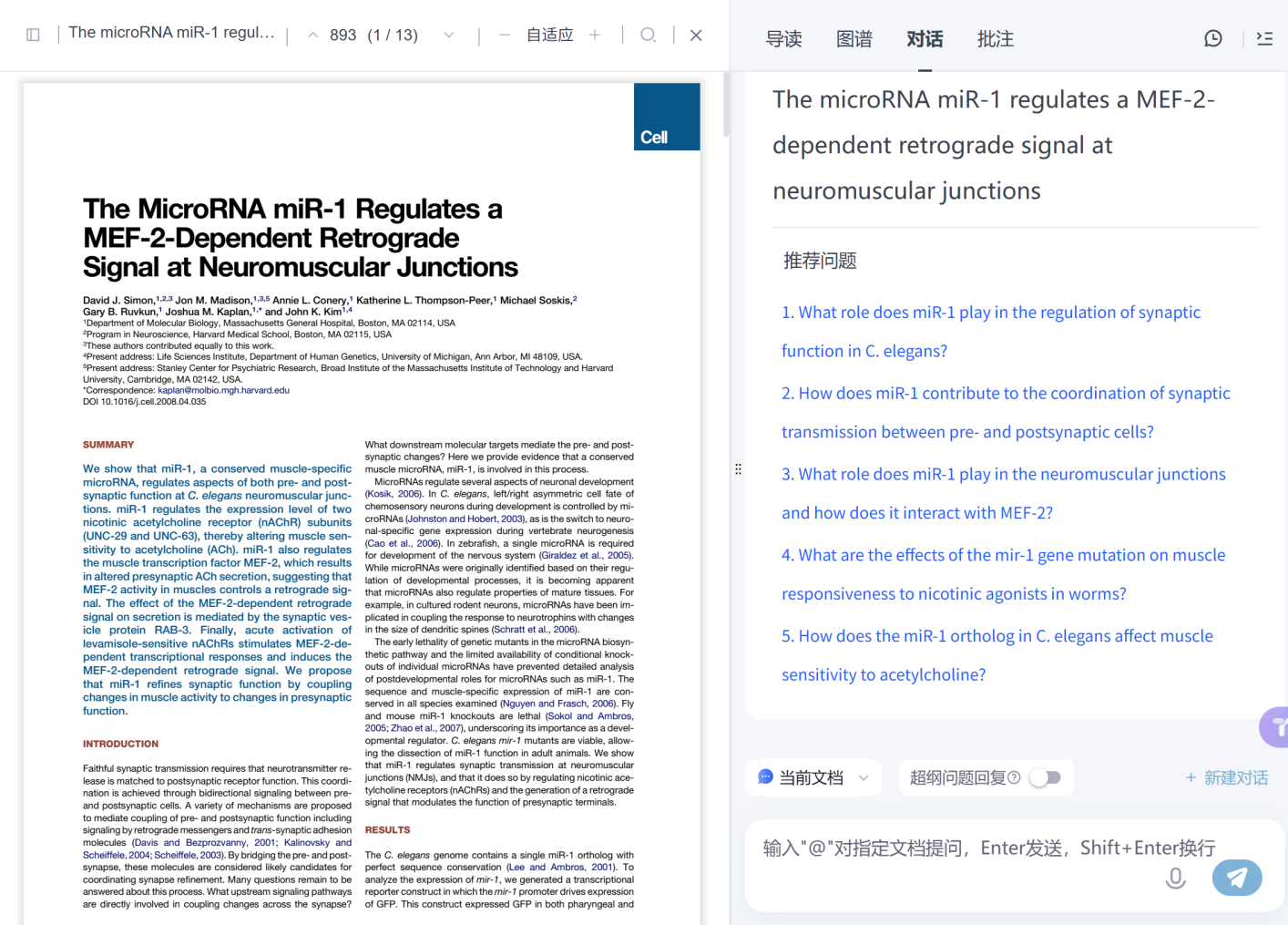
4.4.5 文献对话
系统会预先解读每篇文献,生成常见问题并推送到界面,您可直接点击开启对话。
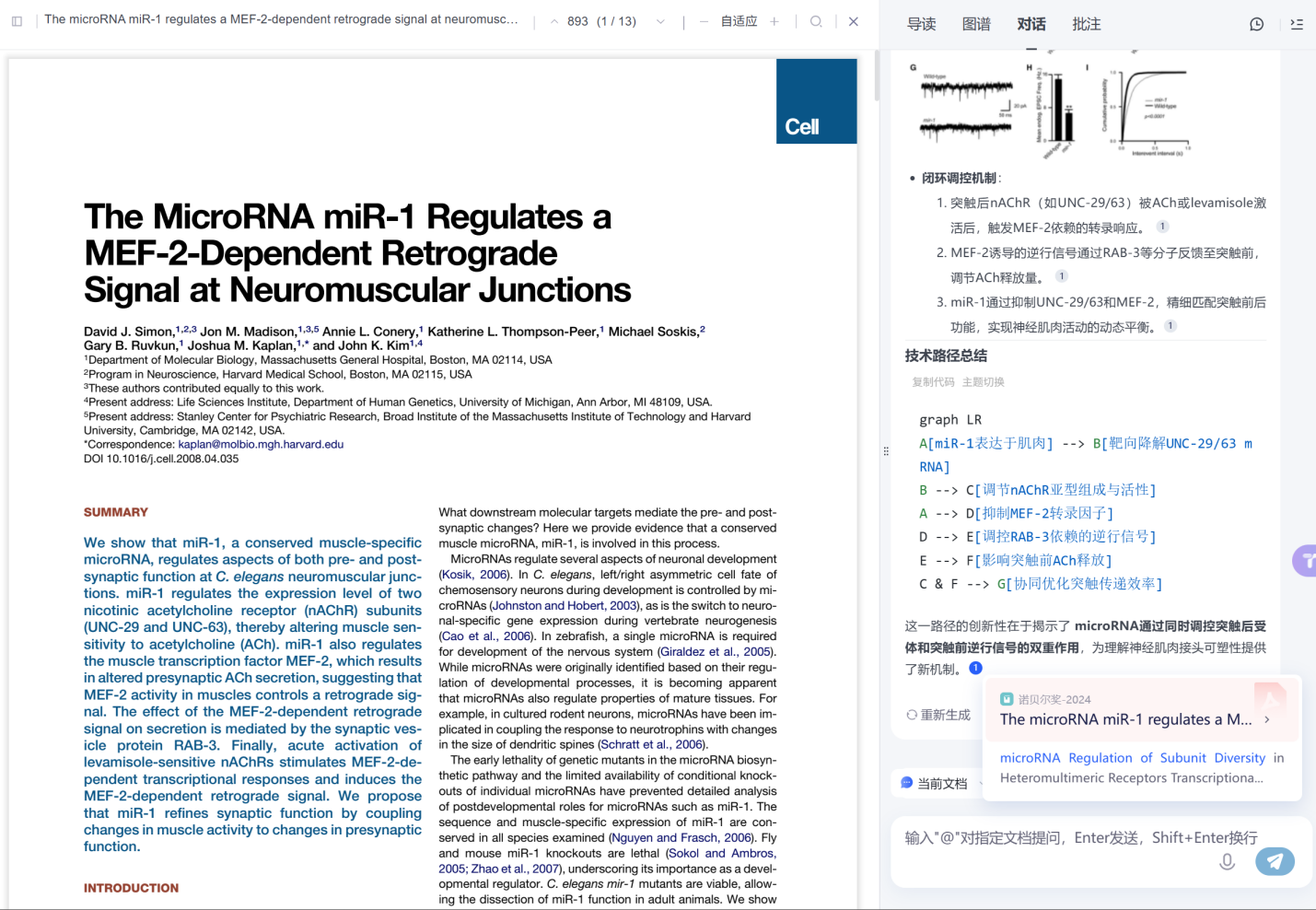
您也可以根据实际需要自主提问,系统将针对性地解读文献并提供参考来源。论文中的图片内容会直接展示在回答中。
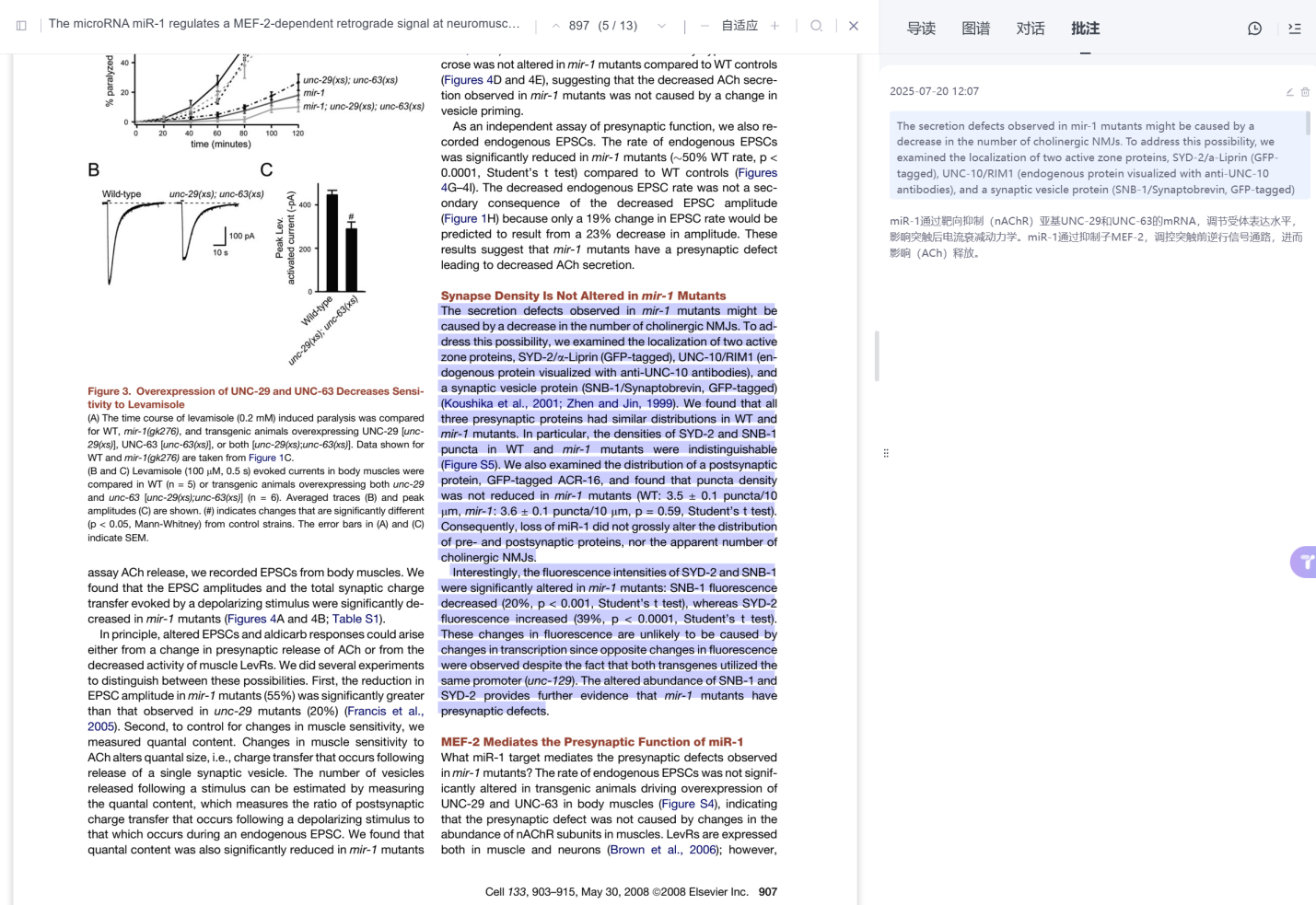
4.4.6 精读批注
文献库提供批注功能,便于记录阅读笔记。将右侧栏切换到"批注"模块后,在左侧选中文字即可自动创建批注,然后添加您的笔记内容。
5. 学术综述
学术综述模块为科研人员提供从智能化综述创作到后续管理、深度阅读的全流程服务。
5.1 管理学术综述
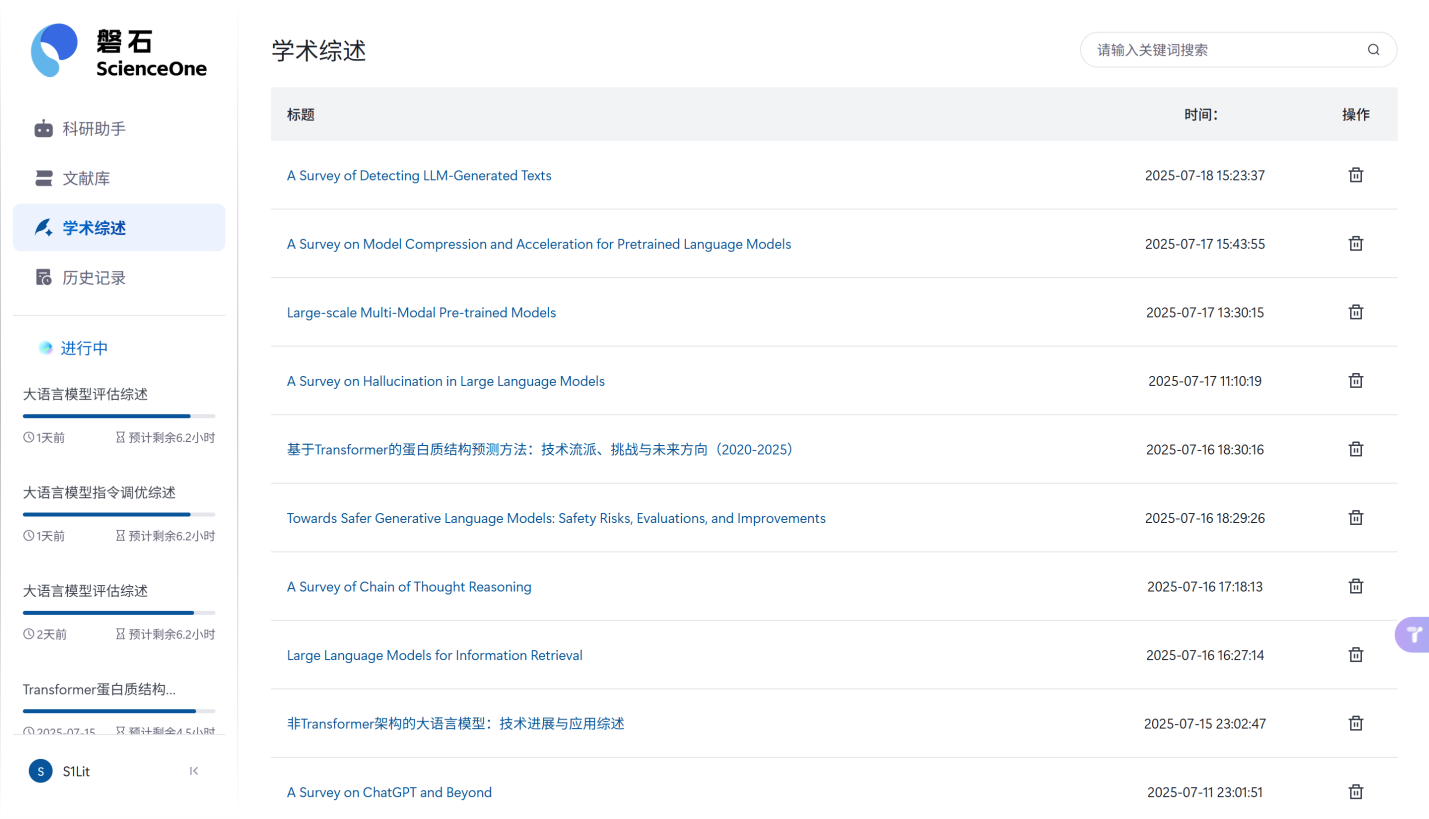
综述模式下生成的完整综述记录都汇总在这里,您可以在这里阅读和管理每一篇综述原文。
(1)综述列表展示
所有生成的综述以列表形式清晰展示,包含综述标题、创建时间等关键信息。界面简洁明了,便于快速浏览和定位目标综述。
(2)快速搜索
您可以通过搜索框输入关键词快速定位特定综述,提高查找效率。
5.2 查看学术综述
5.2.1 导读、对话及批注
点击综述进入详情页面,右侧栏展示导读、对话、批注等交互功能。
5.2.2 参考文献及图谱
综述内容后方显示全部参考文献,点击任一参考文献可查看详细信息,包括标题、作者、发表时间等。
6. 历史记录
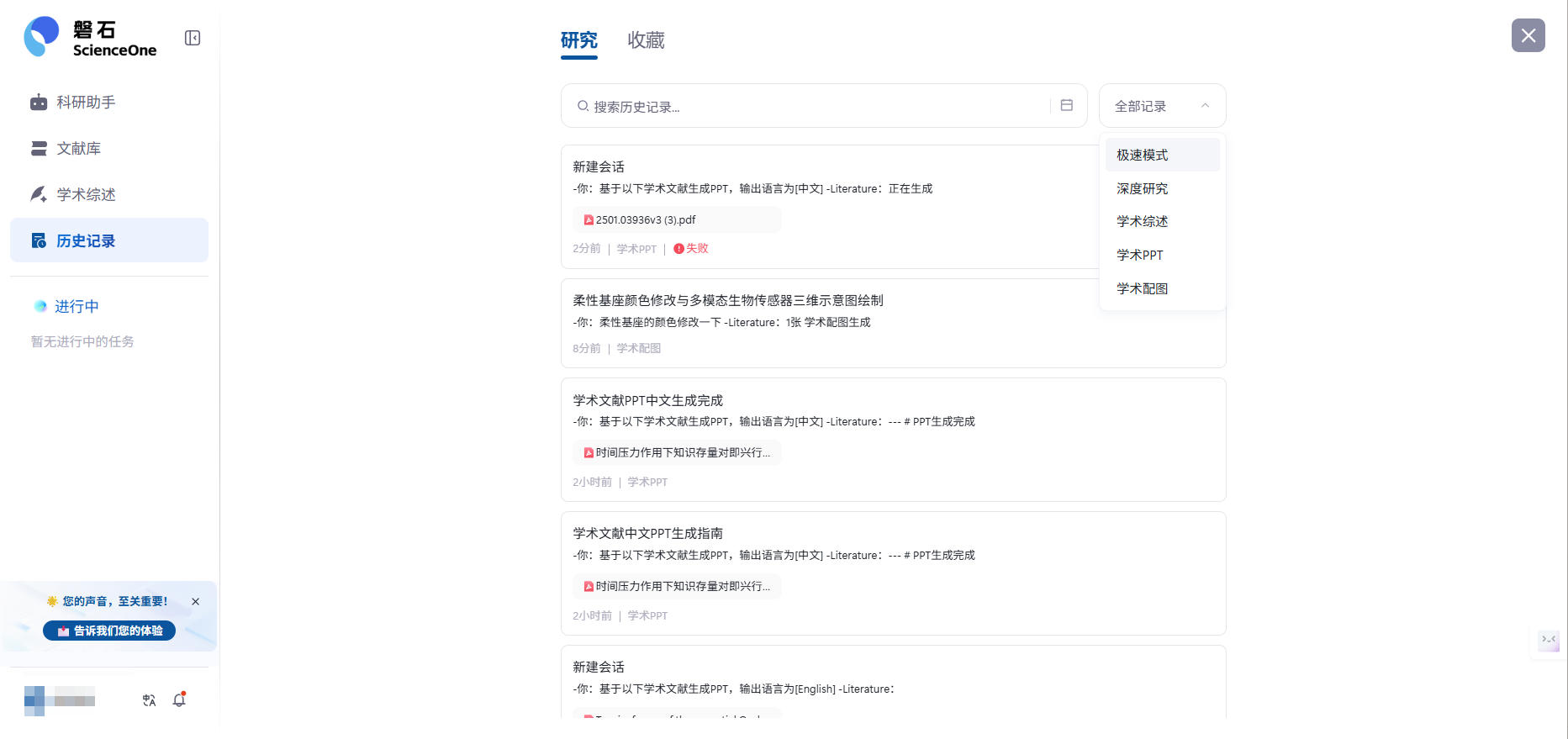
历史记录模块记录您在科研助手中的所有研究任务,帮助高效管理和跟踪研究进度。点击任意任务可进入详细界面,查看完整信息和最新进展。支持实时监控任务进行状态,并可点击查看详情。
6.1 研究
清晰显示所有已创建的研究任务,包括任务名称、创建时间、最后更新时间及简要描述。可以筛选不同模式的历史对话任务。
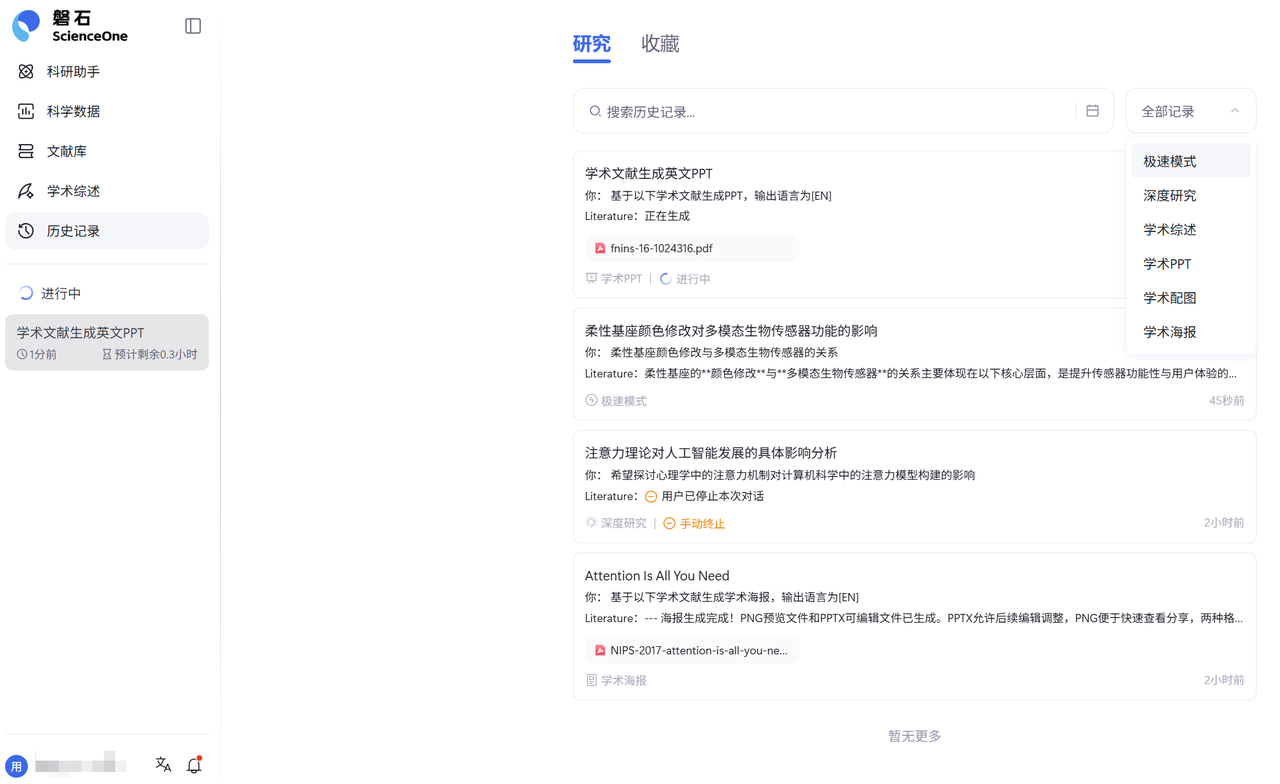
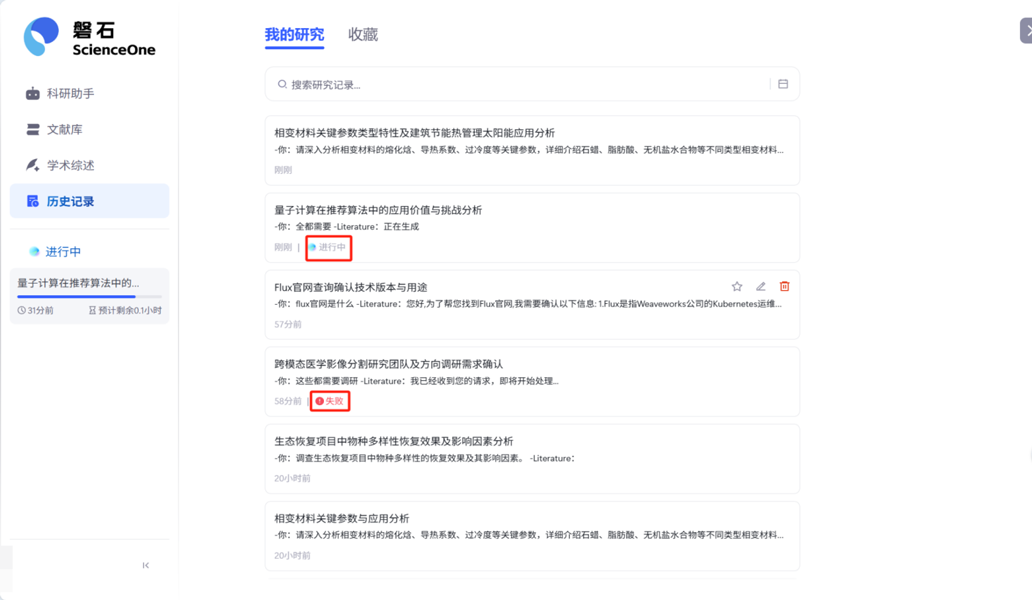
历史记录显示对话当前任务状态(进行中、手动中止、执行失败),可查看不同类型的历史任务。点击任一历史记录,即可进入该对话,查看该对话当前进度和相关数据。
6.2 收藏
展示已标记为收藏的研究任务,通过特殊标识便于您快速识别和访问。
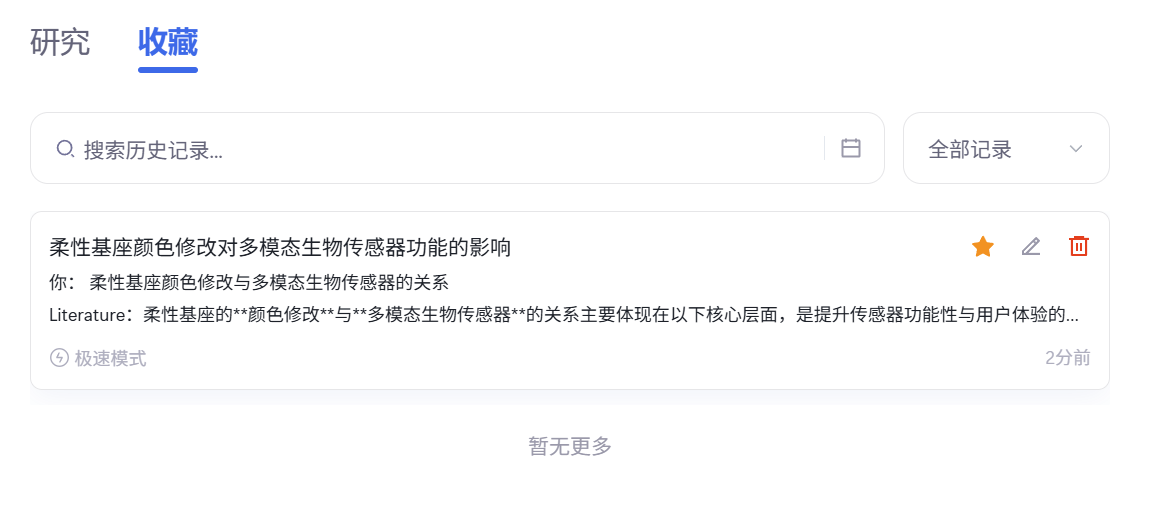
您可随时将任务添加到收藏列表或删除,方便您灵活管理收藏记录。
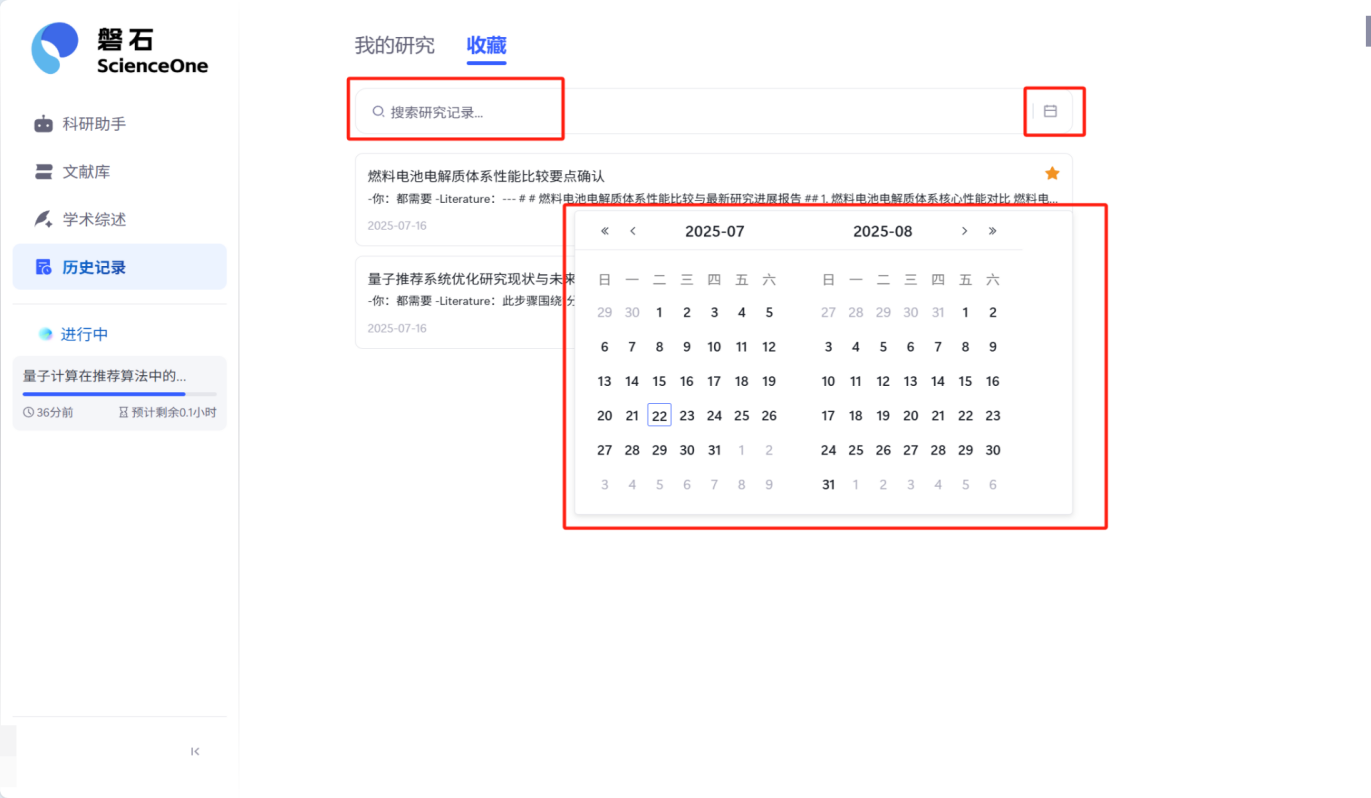
您可以按收藏时间、任务优先级或完成进度进行排序,并提供关键词搜索功能以快速定位收藏任务。
7. 用户设置
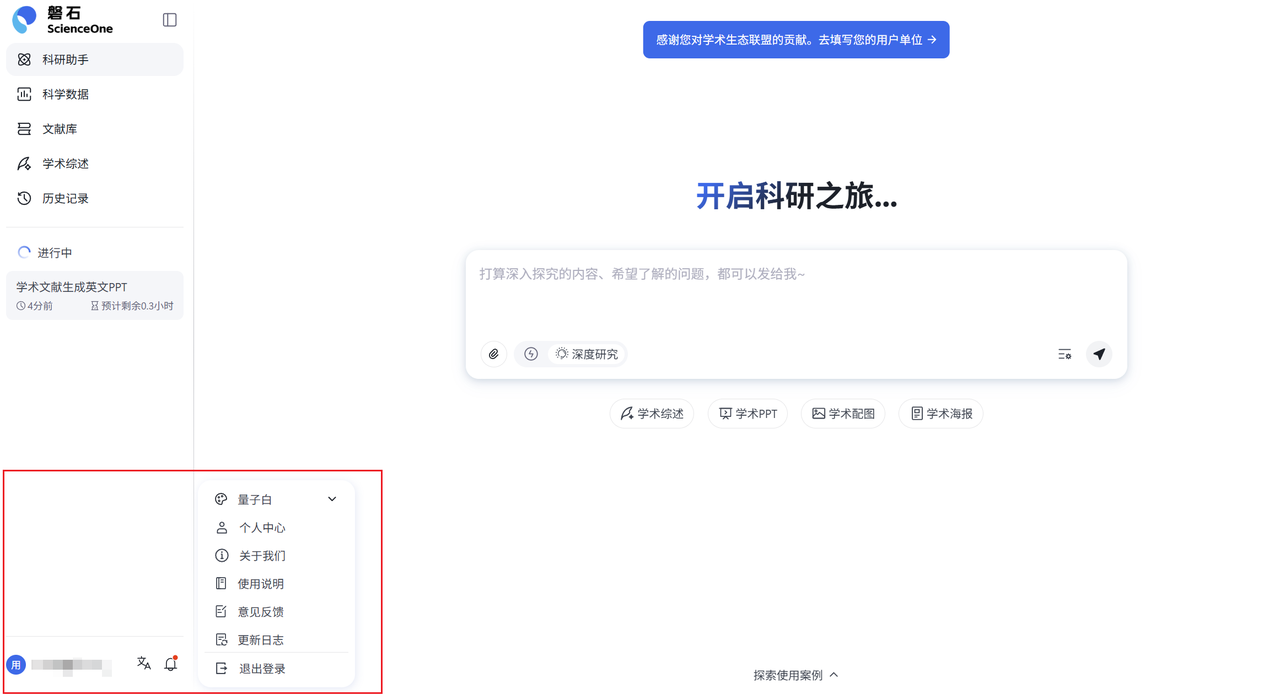
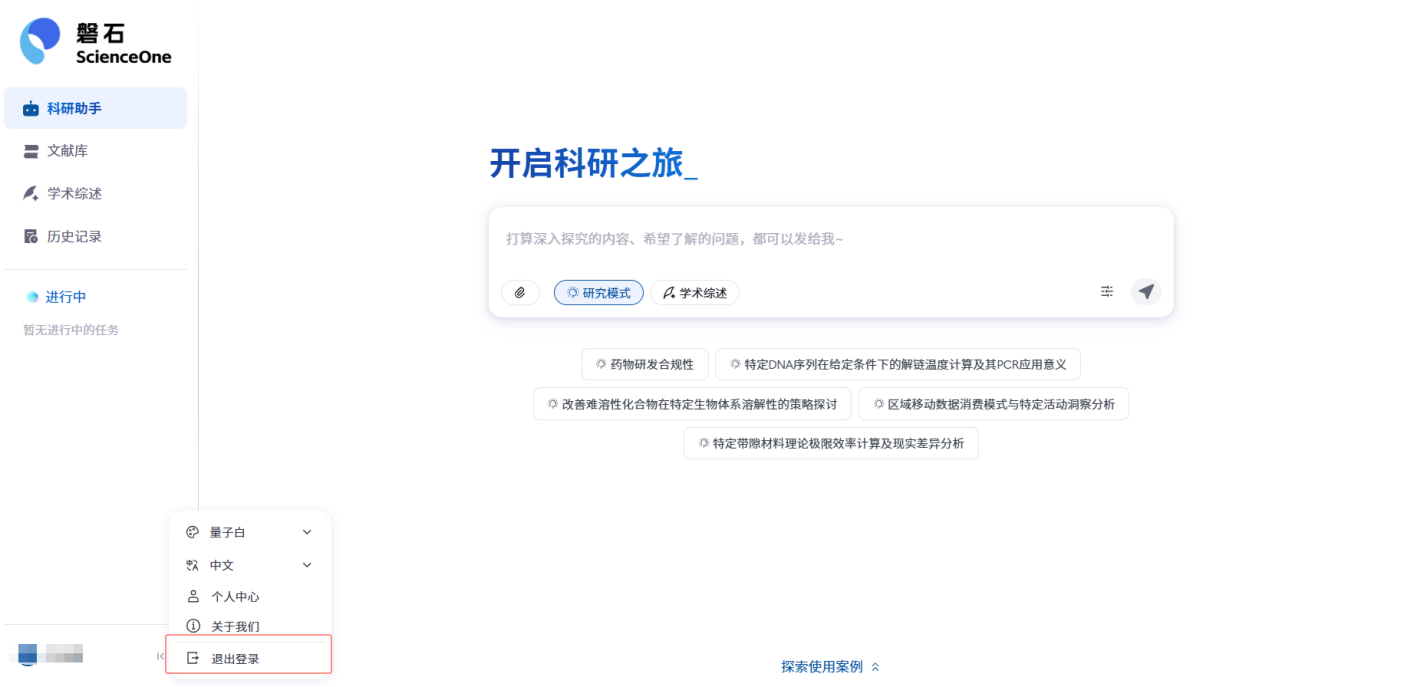
在 ScienceOne 平台的主界面左下角区域,支持查看用户信息、变更系统语言以及查看系统通知。点击左下角的用户名,弹出用户设置菜单,可以进行系统主题设置、查看个人中心、了解平台信息、查看使用说明、进行意见反馈、查看更新日志以及退出登录操作。
7.1 系统主题设置
点击用户名后,在弹出的菜单中选择“量子白”、“暗物质”、“跟随系统”等主题选项,即可切换系统的整体视觉风格。您可以根据个人偏好选择不同的主题,以获得更舒适的使用体验。
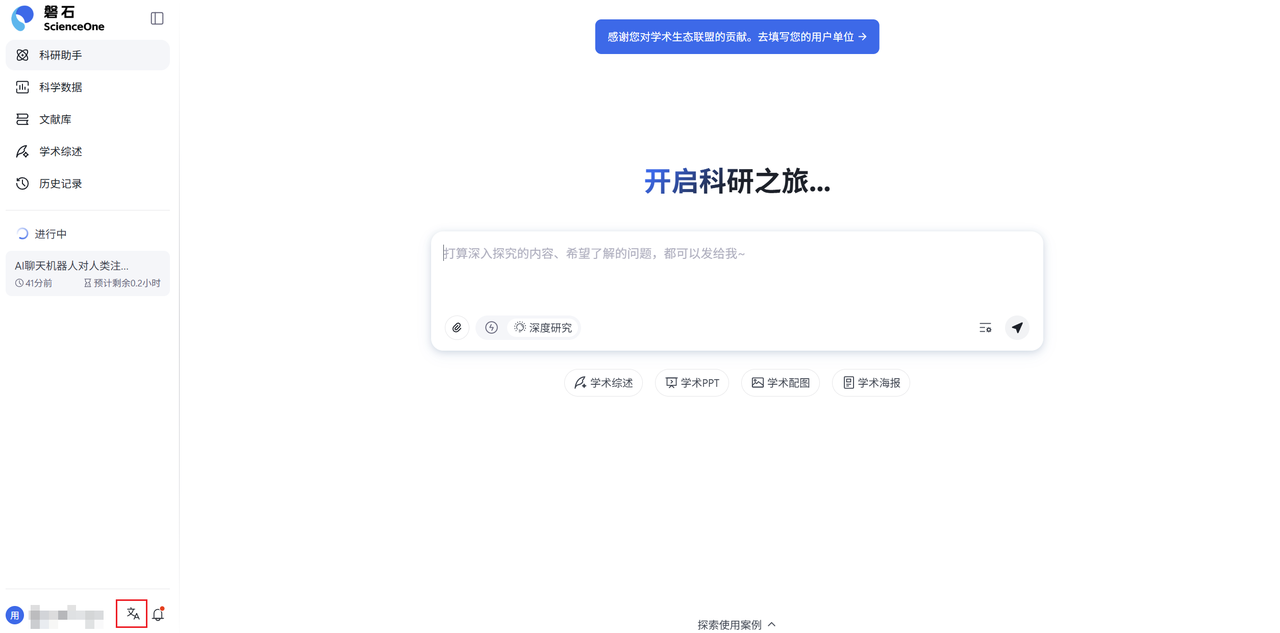
7.2 语言切换
ScienceOne支持切换中英双语系统。在用户设置菜单中,点击当前的语言选项(如“中文”),在列表中选择您希望使用的语言,界面将自动切换到该语言版本。
7.3 个人中心
点击“个人中心”选项,将进入账户设置页面,您可以在此查看和管理您的基础信息。
基本信息展示:页面会清晰展示您的个人资料,包括头像、昵称、账户ID、绑定的手机号、账号、电子邮箱以及注册时间。
信息编辑:对于昵称、账号、密码、电子邮箱等字段,您可以点击右侧的“编辑”按钮进行修改,以更新您的个人信息。
账户注销:在页面底部提供“注销账户”按钮,用于永久删除您的账户。
7.4 关于我们
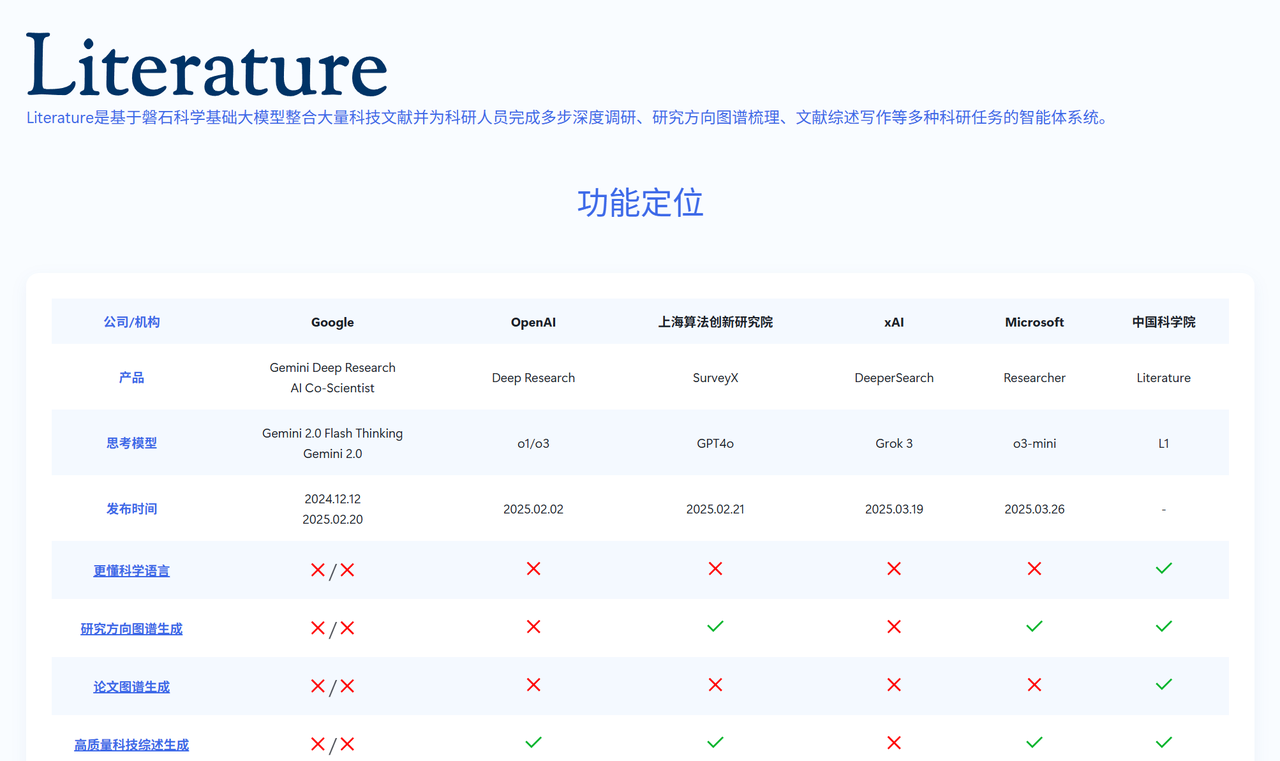
在用户设置菜单中选择“关于我们”选项,可以查看ScienceOne平台的详细介绍、功能定位、核心技术、关键优势等信息。
7.5 使用说明
在用户设置菜单中选择“使用说明”,即可查看系统的详细使用手册,了解系统功能及使用方式,支持切换中英文双语查看。
7.6 意见反馈
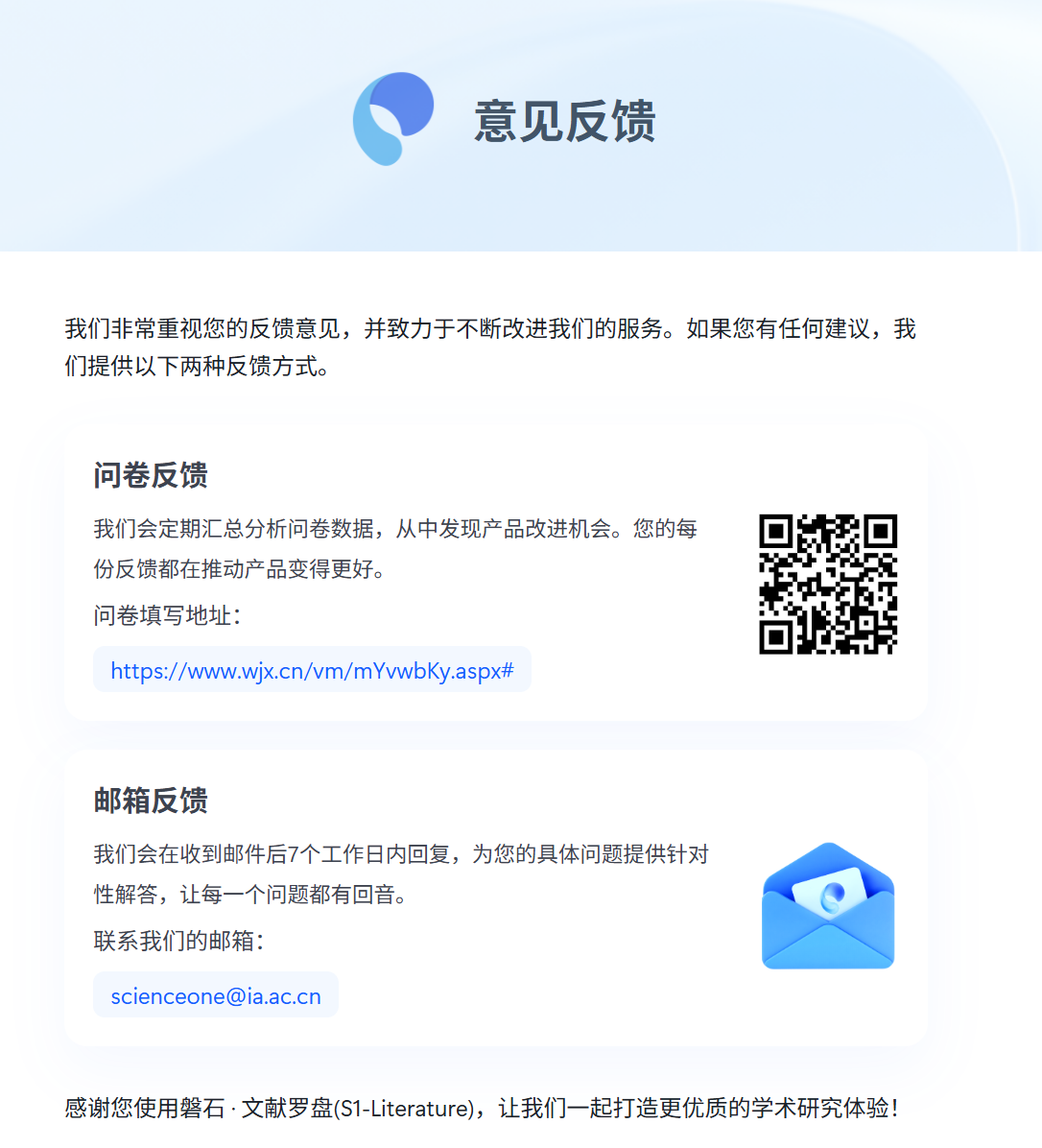
在用户设置菜单中选择“意见反馈”,即可反馈关于系统的意见和建议,支持邮箱和问卷两种反馈渠道。
7.7 更新日志
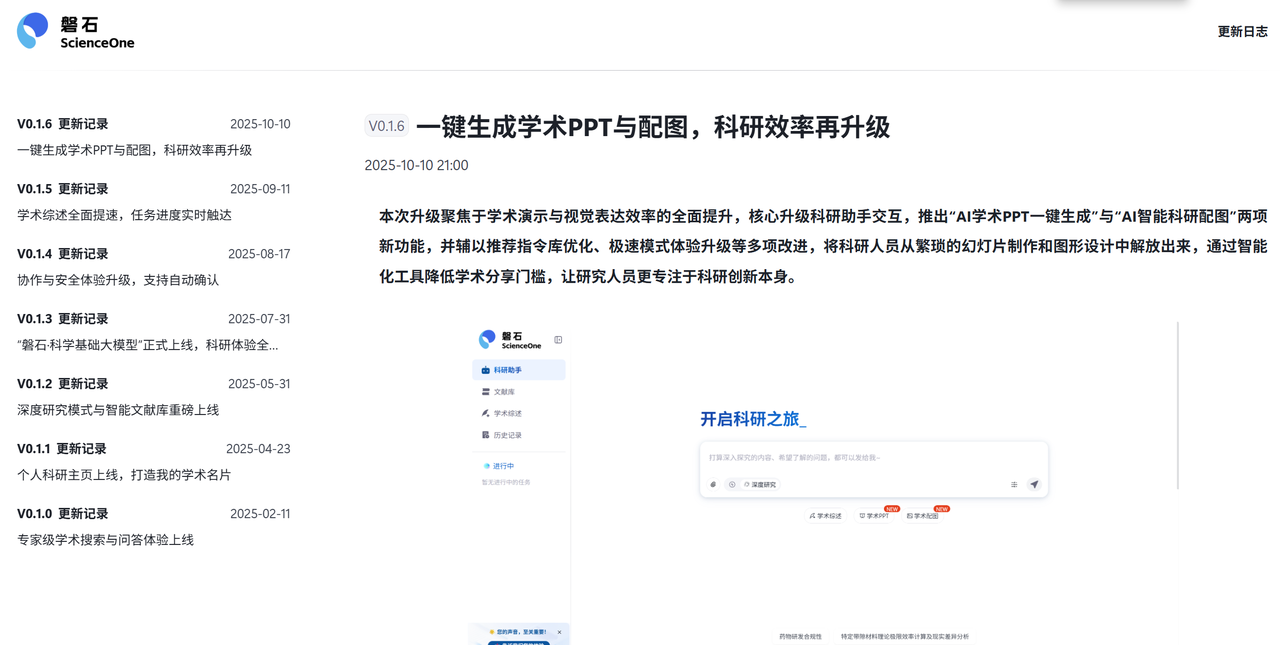
在用户设置菜单中选择“更新日志”,即可查看系统版本更新日志,支持查看各版本更新的主要内容。
7.8 退出登录
点击菜单底部的“退出登录”按钮,您将安全退出当前账号,系统将返回至登录页面。为保障账户安全,建议您在完成操作后退出登录。
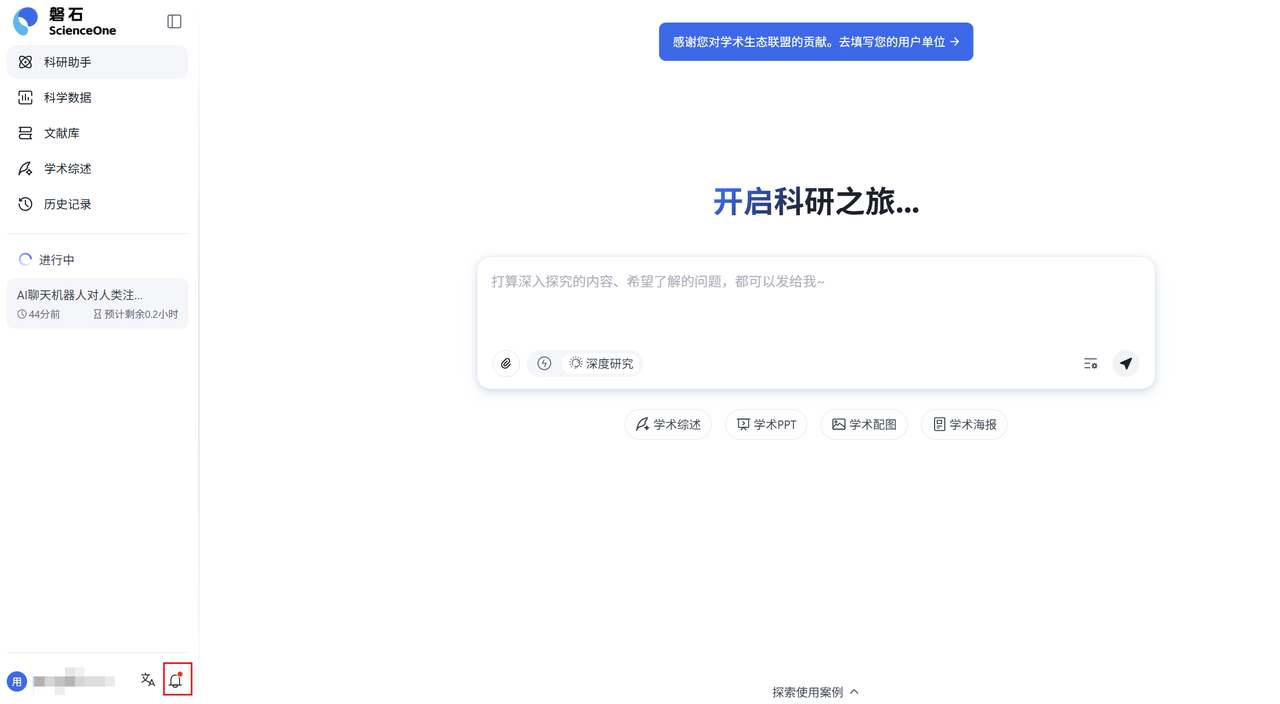
8. 通知系统
在系统的主界面,点击左下方铃铛按钮,即可弹出通知中心菜单。在此菜单中,您可以查看和处理消息、跟进任务提醒及接收系统通知。
8.1 通知中心
通知中心默认显示“全部”消息。您可以点击“未读”标签,快速筛选出所有尚未查看的通知。若无未读消息,该视图下会提示“暂无未读消息”。
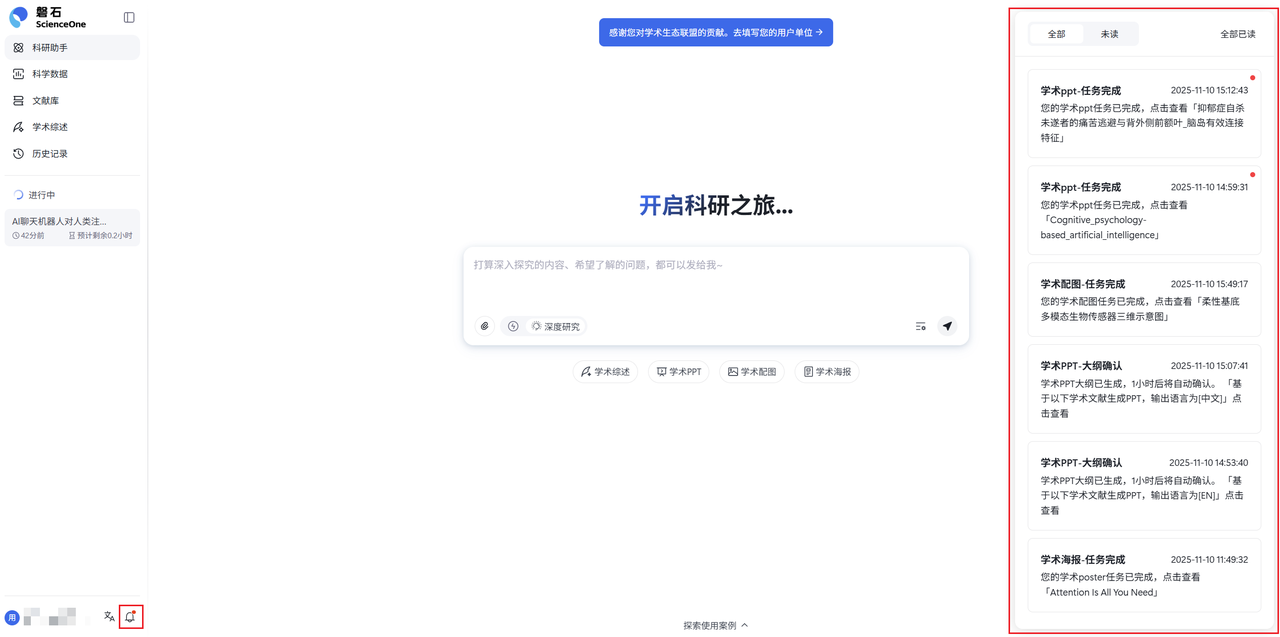
每条未读消息的右侧会有一个红点标识...点击该消息并完成相应交互...该红点将自动消失...
在通知中心顶部,您可以找到“全部已读”按钮。点击后,所有未读消息将立即被标记为已读状态...
8.2 即时弹窗
为确保您能及时了解关键任务的最新进展,系统会在界面右上角通过即时弹窗发送提醒。这些提醒旨在主动告知您任务的成功、失败或需要您确认的状态,并引导您进行后续操作。
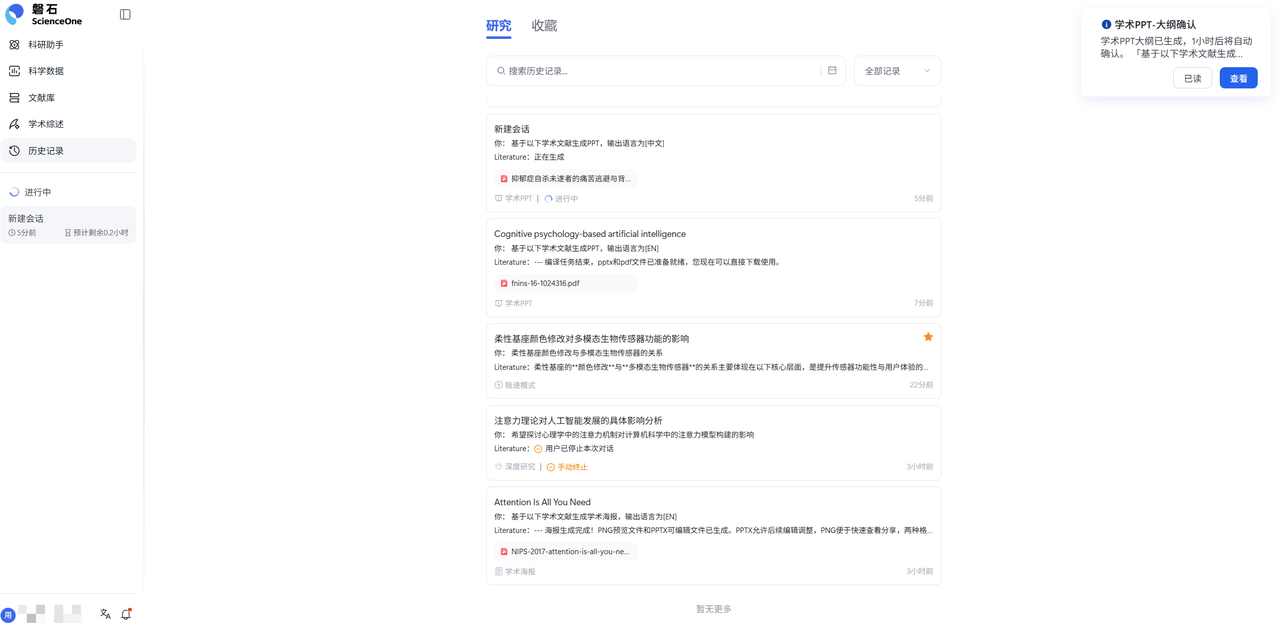
弹窗构成与交互
每个弹窗均由状态图标、消息内容及右下角的“查看”和“已读”两个按钮组成。
- 状态图标:分为成功、失败和确认三类,帮您快速识别消息性质。
- 查看按钮:点击后将直接跳转到该消息关联的任务界面。
- 已读按钮:点击后,该条消息将被标记为已读,弹窗关闭,消息中心的红点提醒也会相应更新。
弹窗类型与持续时间
根据消息的重要性,弹窗分为两种类型:
- 通知类消息 (成功/失败):此类弹窗用于结果告知,会在屏幕上停留数秒后自动消失,以尽量减少对您当前操作的打扰。
- 确认类消息:此类弹窗涉及需要您决策的关键节点,会持续显示在界面上,直到您主动点击按钮进行处理。